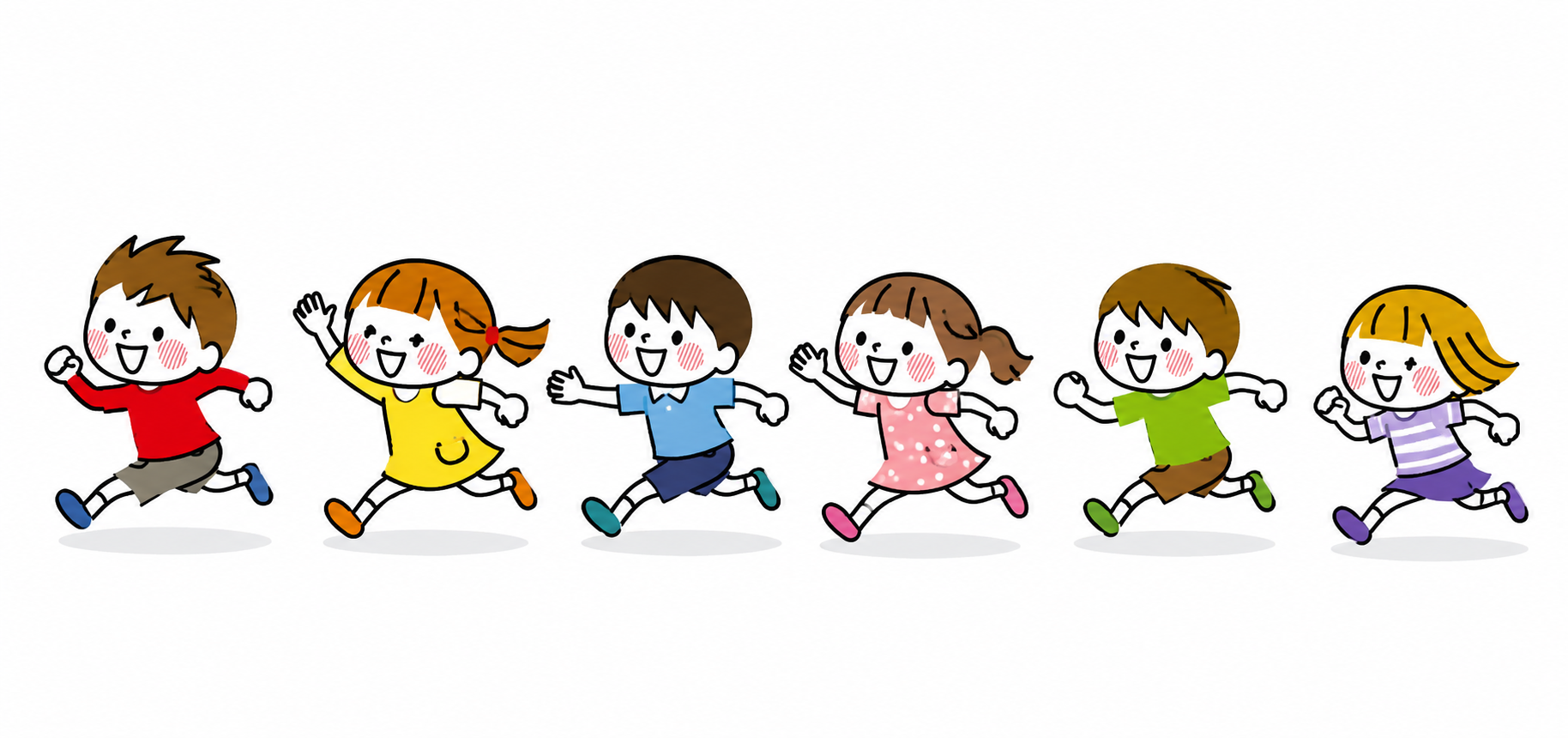
まずは前準備ファイルを作るところから!
自分の名前のフォルダページを開くブックマークしておこう
新しく追加>デザイン>新規作成をクリック。動画からYouTube動画をクリック
ファイル名を「自分のフルネーム 練習1」と入力する
BGMを選ぼう音楽で動画の8割が決まる!?
左のメニューから素材をクリックして、オーディオをクリック
「ファンキー パーカッション」と検索する
音楽をクリックして、タイムラインに入れる
テンプレートを入れようプロのデザインを借りちゃおう
左のメニューからテンプレートをクリックして「子ども」と検索
「Colorful Kids」というテンプレートをクリック
タイムラインにテンプレートを入れる。8秒だと長いので4秒にする再生バーの黒い縦線を1メモリ移動するには←→キー、5メモリ移動するにはシフトキー+←→キー
テンプレートの音楽を消す
動画素材を集めようテンポよく並べるのがコツ
左のメニューから素材をクリック
動画をクリックして「子ども」と検索。子どもの動画素材を8つ選ぶ
1つ選ぶごとに、動画の長さを2秒にする素材を左クリックして、ハサミマークをクリック
8つ目の動画だけは5秒にするここにラストの決め台詞が入ります!
ラストの決め台詞AIと一緒に考えよう
動画のラストの決め台詞を、AIを使って考えよう
元気な子どもが出てくる動画のラストシーンの決め台詞を考えて。ポジティブなやつ。英語で。
8つ目の動画を左クリックしてから、左のメニューからテキストをクリック。見出しを追加をクリック
決め台詞を入力する
フォントサイズを大きくして、中央に配置する
決め台詞をクリックして、エフェクトから70年代風を選ぶ
アニメーションをクリックして、ロールを選ぶ
音に合わせて仕上げビートシンクで一気にプロっぽく!
タイムラインに入れたファンキーパーカッションの音楽をクリックして、フェードをクリック。フェードアウトを1秒にする
ビートシンクをクリック。「今すぐ同期」をスイッチオンにするビートマーカーは自動で表示されるので、これだけでOK
素材がズレた分を動かして微調整する
右上のプレビューを押して確認する読み込みが上手くいかないときはページを再読み込みしよう
ラストステップ:もう1回やってみよう!
もう一度最初のステップから始めて、内容をアレンジしてみよう。
自分好みの曲やテーマにしてみよう。
2回目は、きっともっと自由に作れるよ🎵