
AIは、むずかしい機械じゃない。
まずは「人の作業を助ける賢い道具」だと思えばOK。
AI(人工知能)に苦手意識がある人でも、迷わず読めるように作った。難しい言葉はその場でやさしく言い換え、最後に用語辞典も置いてある。
1. AIの正体は?
AIは「人の頭の仕事を少し肩代わりする道具」。電卓が計算を助けるなら、AIは文章作成や情報整理を助ける。

AIって、勝手に全部やってくれる万能マシンなの?

AIは人の考える作業を手伝うコンピューターって思うと分かりやすいよ。
やさしく言うと:考える・探す・まとめる・予測する作業を速くしてくれる道具。2. AIの歴史は3回ブームがあった
人が決めたルールで動かす。
専門家の判断を詰め込む。
AIがデータからコツを覚える。
3. 生成AIとLLM
文章・画像・音声・動画などを新しく作るAI。作る係。
大量の文章を学んで、次に来そうな言葉を予測するAI。文章担当の頭脳。
4. GeminiはGoogle版の相談相手
- メール文の下書き
- 長文やPDFの要約
- タスク整理
- 会議メモの整理
AIの回答は完成品じゃなく下書き。数字・法律・医療・契約・最新情報は人が確認する。
Premiere Proは、最初から全部覚えなくていい。
「片付け → 並べる → 切る → 整える → 出す」でいい。
Premiere Pro(動画編集ソフト)はボタンが多くて怖い。でも初心者が最初に覚える流れは、素材整理、キャンバス作成、カット、文字と音の調整、書き出しだけ。
1. 最初の準備|編集前に机を片付ける
最初にやることは派手な編集じゃない。素材整理だ。ここをサボると素材探し地獄になる。
Premiere Proって、開いた瞬間に何から触ればいいのか分からなくなりそう……。

まずはパソコンの中で動画素材・画像・BGM・SE・書き出しに分けるの。
やさしく言うと:料理する前に、肉・野菜・調味料を分ける感じ。日付+動画タイトル。例:2026-07-01_商品紹介動画。
15〜30分間隔、保存数20個くらい。データ消失の保険。
ビン(Premiere内のフォルダー)で素材を分ける。
2. 画面とタイムライン|地図を覚える
素材置き場。動画・画像・音声を入れる。
動画を並べる作業台。上が映像、下が音声。V2はV1より前に見える。
完成画面を見る場所。今の編集結果を確認するテレビ。
完成動画のキャンバス。通常は1920×1080、ショートは1080×1920。
3. カット・色・テロップ|見やすさを作る
音声波形を大きく表示し、無音や言い間違いを切って削除する。
ルメトリーカラーで明るさや色を整える。
重要な言葉を文字にする。白文字+黒フチが基本。
複数クリップにまとめて色補正をかける透明フィルム。
文字が見切れにくい安全範囲。端に置かない。
位置・スケール・回転で文字に動きを付ける。
4. 音声・BGM・SE|耳が疲れない動画にする
BGMを爆音にすればテンション上がるんじゃない?
声が聞こえなかったら終わり。目安は声-6dB、BGM-25〜-30dB、SE-12〜-18dBくらい。
dB(デシベル)=音の大きさの目安。0に近いほど大きい。動画全体の雰囲気作り。リミックスツールで動画尺に合わせやすい。
動きやテロップを強調する効果音。入れすぎるとうるさい。
5. 最終チェックと納品|最後に事故を潰す
- 誤字脱字
- テロップのズレ
- 映像クリップのズレ
- 音量バランス
- 見切れ
YouTube通常動画は「YouTube 1080フルHD」。ショート動画は縦向きプリセット。
ギガファイル便などで共有。保存期間は100日に設定。
派手な技より、ミスが少ない・納期を守る・確認が丁寧。この3つが強い。
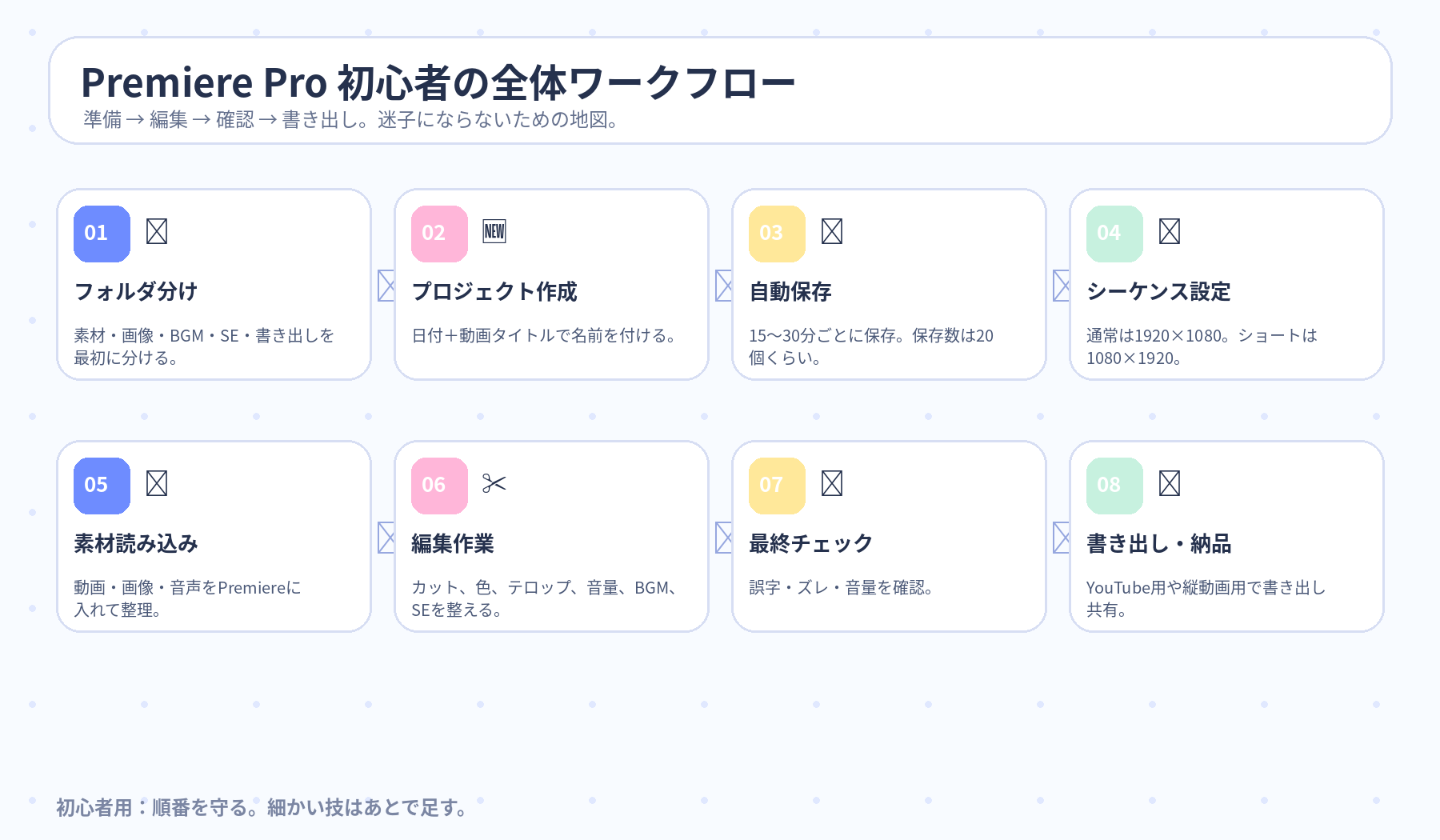
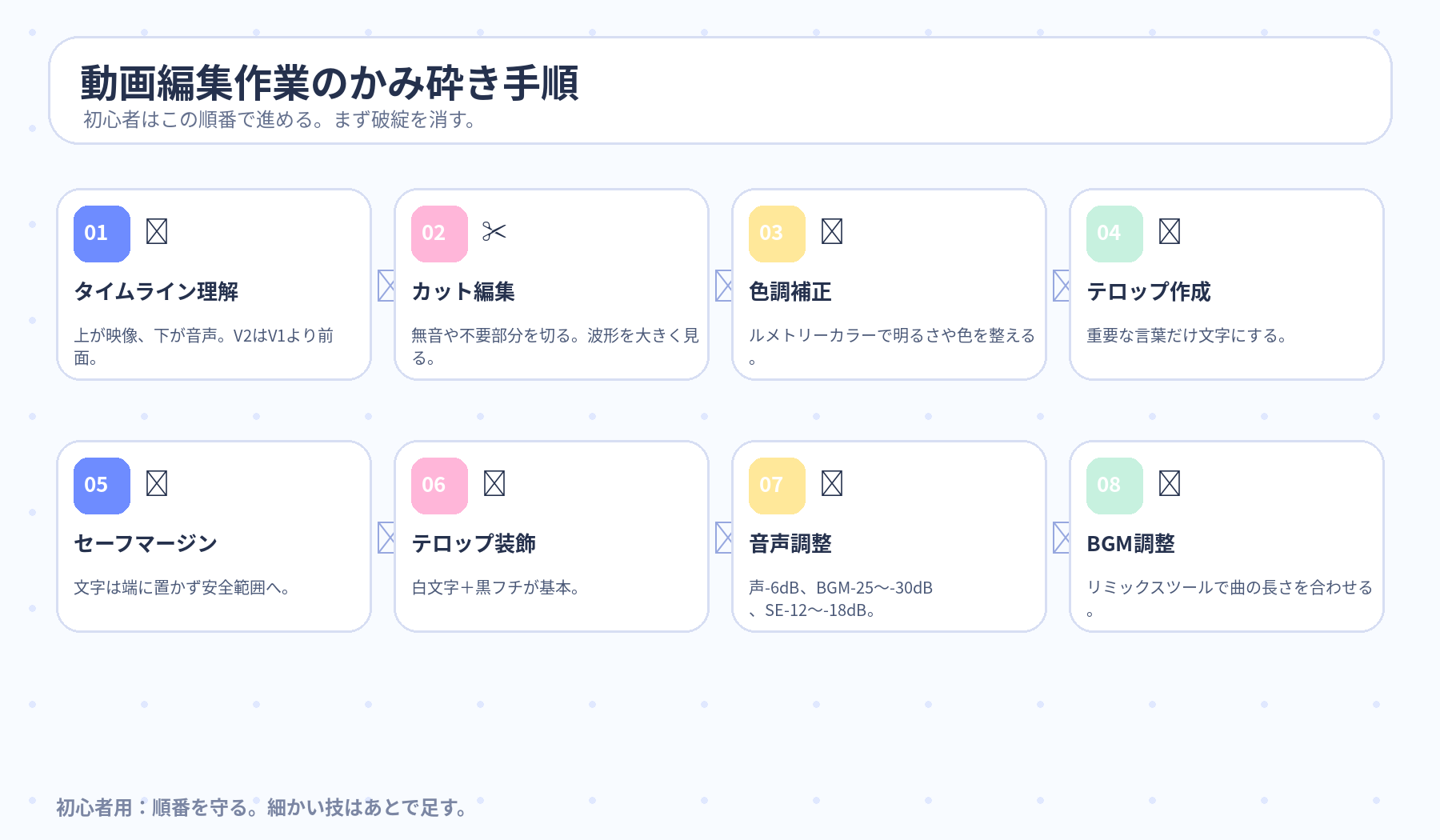
6. ワークフローと編集作業の図解
動画の全体作業と実際の編集手順を画像で分けた。まずこの2枚だけ見れば順番で迷いにくい。
Canvaは、白紙から頑張らなくていい。
「テンプレを選んで、写真と文字を差し替える道具」だと思えばOK。
Canva(オンラインでデザインや動画を作れるツール)は、初心者に優しい。デザイン、プレゼン、動画編集、文書、表、ホームページ、生成AIまで触れる。最初は全部覚えなくていい。まずはテンプレート(完成形に近い見本)を使えばいい。
Day2の内容は、前半と後半に分けず、全部「Day2前半」として読める形にまとめた。
1. Canvaの正体|見本から作れるデザイン作業台
Canvaは「絵がうまい人だけが使う道具」じゃない。見本を選んで、写真・動画・文字を入れ替えるだけでも形になる。
Canvaって、デザインセンスがないと無理なやつ?
むしろ逆。テンプレートを使えば、初心者でもかなり見た目を整えやすい。
やさしく言うと:完成見本を借りて、自分用に着替えさせる道具。
学校だより、掲示物、授業資料、部活のお知らせ、リール動画などにも使いやすいです。素材や日本語フォントも多いです。
テンプレートが豊富。白紙から悩まなくていい。
画像やイラストを別サイトで探さず、画面上で使える。
授業、委員会、部活、学校だより、掲示物に使いやすい。
2. Canvaでリール動画|まずは差し替えで作る
Instagramリールは、Canvaだけでも作れる。初心者は「SNS」→「Instagramリール動画」を選んで、縦長サイズで始める。
中央が編集エリア、左がメニュー、下がタイムライン。まずこの3つだけ覚える。
- テンプレート
- 素材
- テキスト
- アップロード
ページ順、シーンの長さ、音楽の位置、全体の流れを調整する場所。
文字の読みやすさ、差し替えやすさ、動きの多さ、ジャンルとの相性を見る。
テンプレを選ぶ → 写真と動画を差し替える → 文字を直す → 再生して確認。この順番だけでいい。
3. 字幕・音声・書き出し|AI機能は下書き係
動画を選んで字幕を生成。誤字や変な区切りは必ず直す。
無料プランでは王冠マークがない音源を選ぶ。音量やフェードも調整する。
自分の声で録音もできる。AI音声で読み上げを作る方法もある。
文字が読めるか、動きが速すぎないか、流れが自然か確認する。
完成後は「共有」→「ダウンロード」からMP4で保存する。
連携すればカバー画像やキャプションを設定して投稿できる。
4. Canvaワークフロー図解
Canva全体の作業順を画像にした。画像クリックで拡大できる。

Day2前半つづき|文字と配色は、センスじゃなくて順番。
「読める → 合ってる → 少し飾る」で事故を減らせる。
テロップや文字デザインは、読みやすさが最優先。コントラストが弱い、フォントが内容と合わない、グラデーションが強すぎる。この3つを避けるだけでかなりマシになる。
5. フォント選び|文字にも声がある
- IPX明朝:見やすく美しい明朝体
- IBM Plex Sans JP:太さを選びやすいゴシック体
- スセリフ JP:便利な明朝体
- 集名営格ゴシック銀:細めで読みやすい
- タワラビゴシック:柔らかく可愛い印象
内容に合うか、小さくしても読めるか、太さを選べるかを見る。怖い演出に可愛いフォントを使うと空気が崩れる。
6. ダサ見え回避|盛りすぎより読みやすさ
暗い文字に暗い縁取りは読みにくい。
迷ったらこの組み合わせが強い。
紫×赤、紫×黄色などは目が疲れやすい。
分かるか分からないくらい控えめにする。
ただ文字を置くと安っぽく見えやすい。
少しだけ立体感や読みやすさを足す。
7. 文字デザイン小技|分解すれば怖くない
- 背景動画を置く
- アルファベットのフレームを置く
- 同じ動画を文字数分コピー
- 各フレームに動画を入れる
- 切り抜きで位置をそろえる
- 写真を全面に置く
- 写真をコピーしてぼかす
- ぼかし写真を少し縮めて重ねる
- 白い線で枠を作る
- 白文字を置いて読みやすくする
8. 文字選び・配色作業の図解
文字選びと配色の順番を画像にした。画像クリックで拡大できる。

動画編集ソフト選びは、最初の分岐点。
迷ったらDaVinci Resolve、仕事狙いならPremiere Pro。
動画編集ソフトは、あとから乗り換えると操作、ショートカット(作業を速くするキー操作)、作業速度を覚え直すことになる。だから最初の選び方はかなり大事。目的・端末・予算・将来性で決めよう。
1. 最初のソフト選び|道具選びは家選びみたいなもの
最初のソフト選びは、あとで地味に効いてくる。慣れたソフトから別ソフトへ移ると、ボタンの場所もショートカットも考え方も変わる。最初に方向を決めておくと遠回りしにくい。
動画編集ソフトって多すぎない? どれ選べばいいのか分からないよ……。
まずはPCでやるのか、スマホでやるのかを決めるの。PCならPremiere Pro、Final Cut Pro、DaVinci Resolveが主力。
やさしく言うと:包丁を買う前に、家のキッチンで料理するか、外で弁当を作るか決める感じ。超ざっくり言うと、長くやるならDaVinci Resolve、仕事案件ならPremiere Pro、Macで量産ならFinal Cut Proだね。
Premiere Pro、Final Cut Pro、DaVinci Resolveが主力。
iPhone版Premiere Pro、CapCutが入りやすい。
目的、端末、予算、学びやすさ、将来性で決める。
2. PC向け3大ソフト|仕事・速さ・総合力で分かれる
業界標準。YouTube、CM、企業PV、テレビ制作など案件に強い。Adobe連携も強い。弱点は高額サブスクと重さ。
Mac向け最速系。毎日投稿、テンプレ動画、大量生産に強い。弱点はMac専用で、表現の上限を感じる場合がある。
総合力が高い一押し。無料版でも強い。カラー編集、音声、VFX(映像効果)、字幕生成まで広く対応。弱点は最初だけ画面が複雑。
長く動画編集を続けるならDaVinci Resolve。仕事・案件の入口を広げたいならPremiere Pro。Macで毎日投稿や時短を重視するならFinal Cut Pro。
3. スマホ編集|短尺ならスマホでも戦える
無料・商用利用可能が強い。アフレコ、音声強調、レイヤー編集もできる。SNS動画、Vlog、ショート動画と相性がいい。
TikTok系、ポップな動画、簡単編集に強い。ただし有料機能が増えているため、収益化では商用利用条件に注意。
4. その他ソフト|簡単さだけで選ぶと伸びしろで詰まる
シンプルな動画だけなら使いやすい。ただし編集にハマると自由度が物足りなくなりやすい。
日本の制作現場で使われてきたソフト。ただし今から始める優先度は、Premiere Pro、Final Cut Pro、DaVinci Resolveより低め。
5. 結論|迷ったらDaVinci Resolve
DaVinci Resolve。無料版が強く、長く使える伸びしろがある。
Premiere Pro。仕事の募集や業界浸透度はまだ強い。
Final Cut Pro。毎日投稿や大量生産に向く。
iPhone版Premiere Pro。スマホでも本格構成を作りやすい。
CapCut。ポップな短尺を早く作りたい人向き。
最初から伸びしろのあるソフトを選ぶ。覚え直しは地味に重い。
6. 動画編集ツール選びの図解
ソフト選びの順番と、主要ツールの違いを画像にした。画像クリックで拡大できる。


AIでテロップ作業を高速化する。
編集者は「作業員」から「演出する人」へ。
動画編集で一番時間を奪う作業のひとつがフルテロップ。AIを使うと文字起こし、字幕配置、修正作業を短縮できる。ただし重要なのは、空いた時間で高品質な提案や構成を作ること。
1. AI文字起こしツールの役割
編集ソフト内で完結できる強み。案件環境では便利。ただし文字精度は専用ツールに負ける場面もある。
文字修正、タイトル、概要欄、構成案作成が得意。タイムコード調整は確認が必要。
字幕生成とPremiere連携が強い。実務では非常に使いやすい。
日本語・外国語の文字起こし精度が高く、SRT出力と相性が良い。
文章を直す感覚で動画編集できる。ショート動画にも強い。
AIワークフローや低コスト編集で活用できる。
2. 初心者向けAIテロップ手順


3. AI時代の編集者に必要なこと
AIでテロップ作業を短縮しても、単価は自動では上がらない。構成提案、顧客対応、企画、ディレクションまでできる人が強くなる。編集だけではなく「動画を良くする人」になるのが重要。
エフェクトは派手にする道具じゃない。
「伝えたい感情」を助ける道具。
CapCutやPremiere Proのエフェクトは、全部覚える必要はない。初心者は「強調」「明るい印象」「不安表現」「情報表示」の4種類だけ覚えれば十分。
1. エフェクト選びの基本
Pop Motion、Pull Motion。文字や映像を目立たせる。
Flash、Lens Flare、Light Leak。光でポジティブ感を出す。
Glitch、RGB Split。違和感や緊張感を表現する。
2. Film Impactをやさしく理解する
Film Impact(Premiere Pro用エフェクト・トランジション追加機能)は、難しい動きをドラッグ&ドロップで作りやすくする道具。
- 文字を自然に動かす
- 場面転換を綺麗にする
- 光やズーム演出を追加する
- Pop Motion
- Flash
- Lens Flare
- Glitch
- Travel Motion
- Typewriter
3. エフェクト作業ワークフロー図解


4. 初心者への結論
入れすぎると味が壊れる。必要な場所だけ使う編集者ほど見やすい動画を作れる。
ポートフォリオは作品集じゃない。
「この人なら任せられる」と伝える営業資料。
動画編集初心者が案件を取る時、すごい編集技術だけを見せても仕事にはつながらない。依頼者が知りたいのは「最後まで安心して任せられるか」。Day4前半では、AI初心者、アナログ人間、年齢に関係なく理解できるように、案件獲得までの考え方を整理する。
1. ポートフォリオの目的を勘違いしない
派手なエフェクトや技術だけを見せる。
依頼者の不安を減らし、完成後のイメージを見せる。
「私は編集できます」より「あなたの負担を減らせます」が強い。
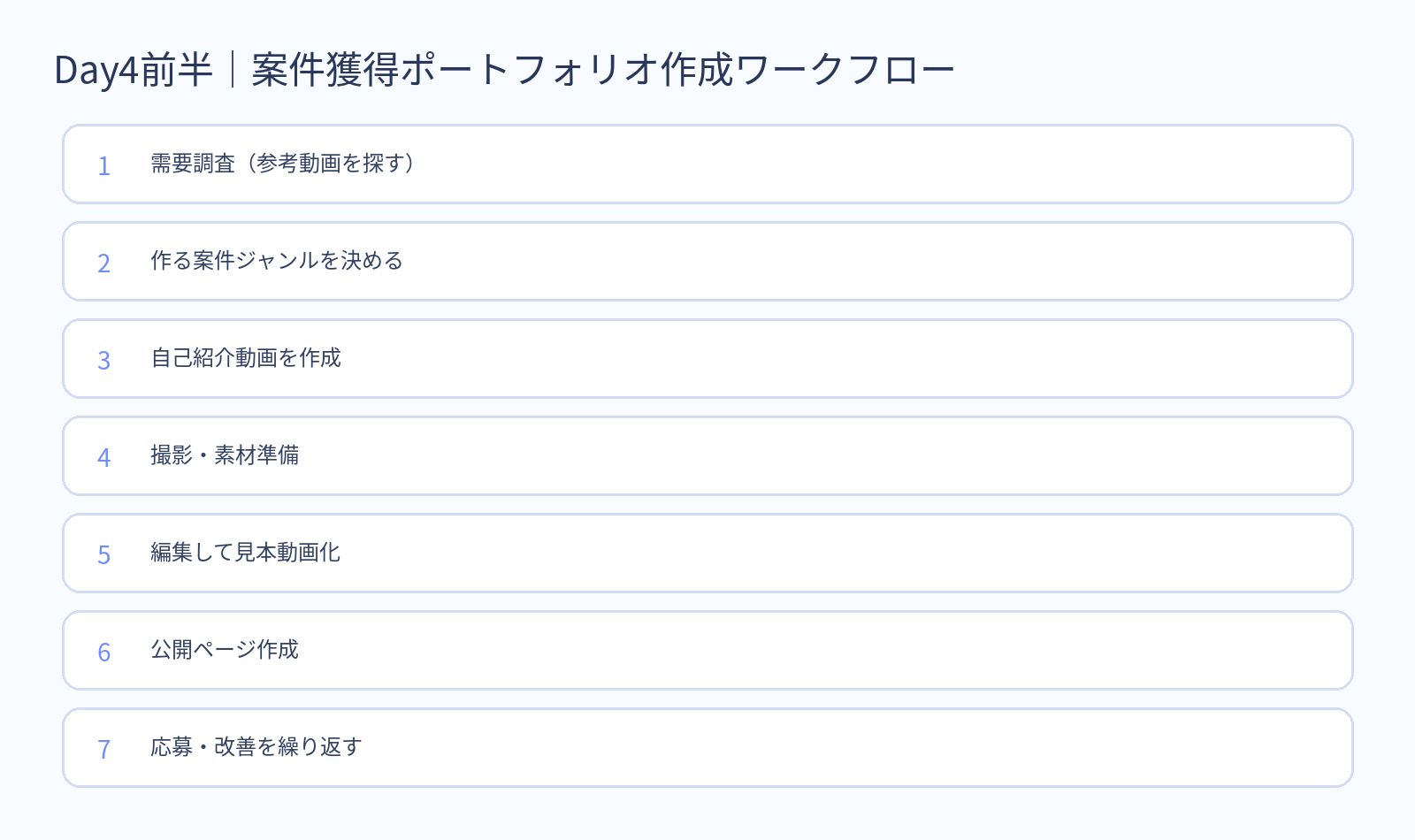
2. ポートフォリオ完成までの手順
3. 発注者が見るポイント

最後まで終わらせる力。問題発生時の報告・相談も含む。
マニュアルや修正指示を理解して対応する力。
修正を嫌がらず、次回改善につなげる姿勢。
作業できる時間や納品ペースを正直に伝える。
4. 初心者への結論
完璧を待って公開しないより、まず完成→応募→改善を繰り返す方が成長する。案件を取る編集者は、技術だけではなく相手目線で考える。
ポートフォリオは「作品展示」じゃない。
相手専用の提案書に変える。
前半では安心して任せられる人になる考え方を学んだ。後半では、実際に採用されやすいポートフォリオの作り方を整理する。重要なのは自分をすごく見せることではなく、相手の欲しい編集ができる証明を作ること。
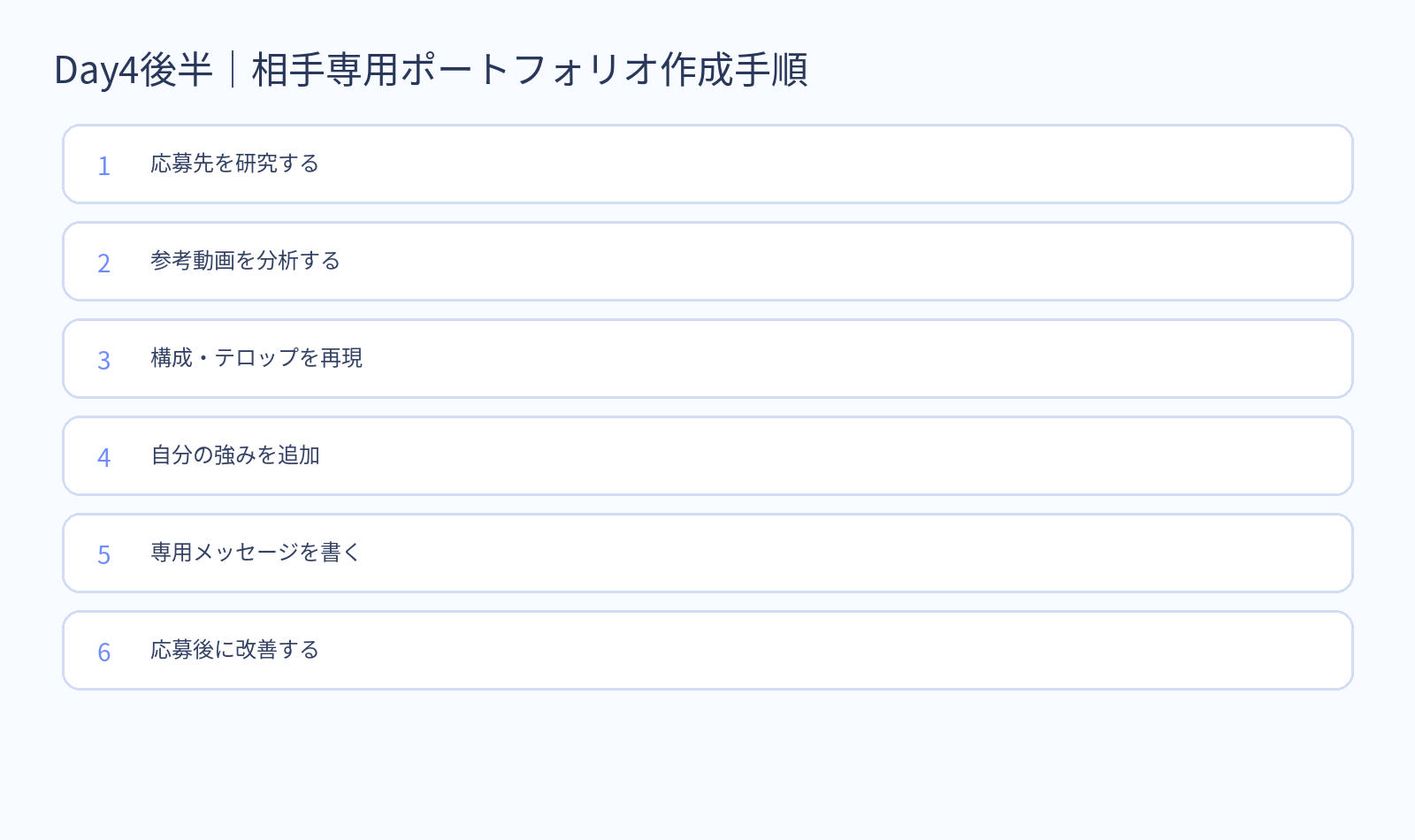
1. 相手を研究してから作る
YouTube、SNS、募集文を確認する。相手が大切にする雰囲気を探す。
構成、テロップ、色、間、演出タイミングを分解する。
「自分向けに作ってくれた」と感じてもらえる内容にする。
2. 参考動画の完全コピーで編集力を証明する
最初からオリジナルを作ろうとしない。需要がある動画を分析し、構成・文字・色・演出を再現することで、実務で必要な編集力を証明できる。
丸コピーではなく、最後に自分の強みや改善案を足す。3. 見せるべき2つの能力
- カット
- テロップ
- ズーム
- 画像挿入
- 効果音
- 視聴維持を意識した構成
- 返信の速さ
- 提案力
- 修正対応
- 相手への配慮
- 報告・相談
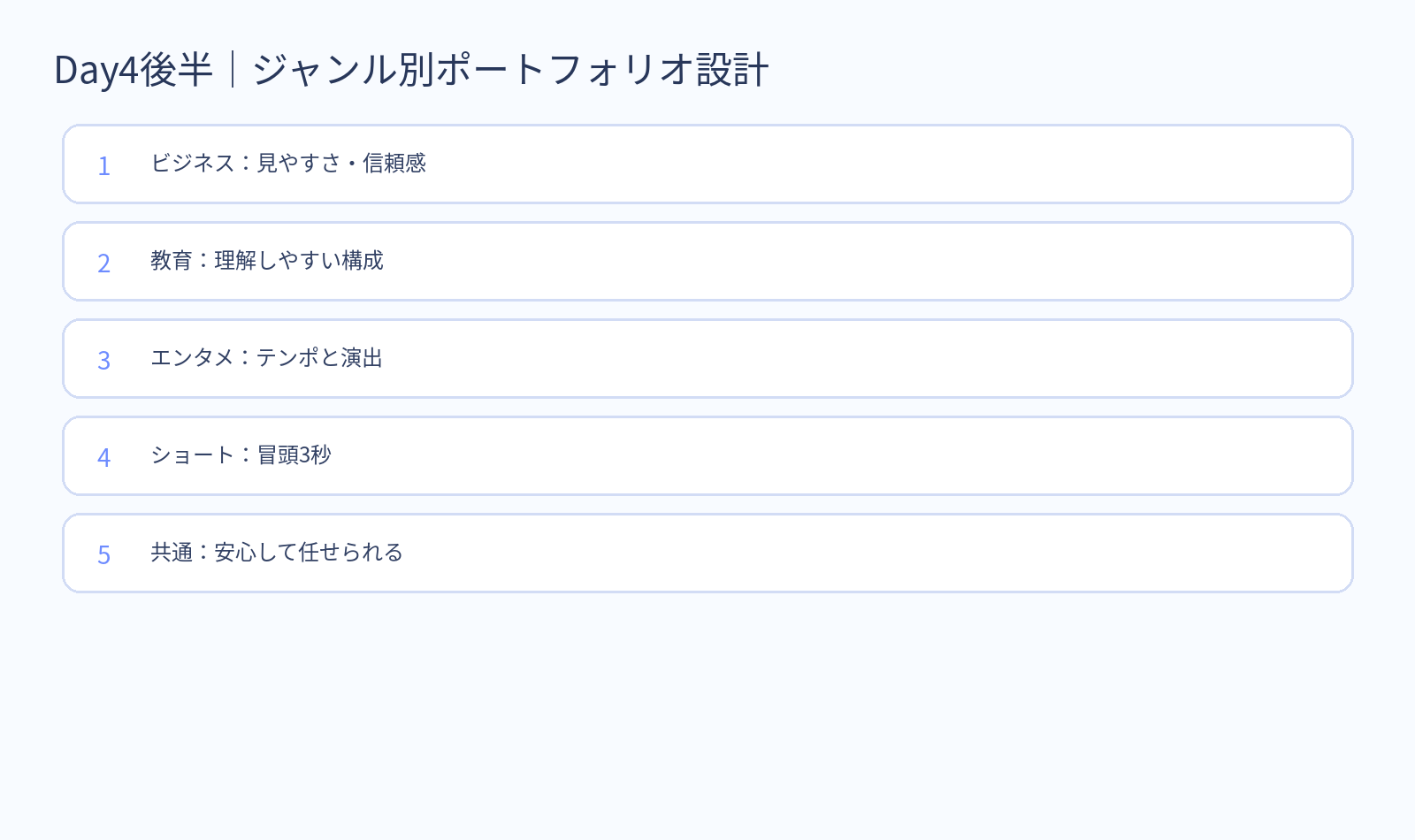
4. ジャンル別ポートフォリオの作り方
5. 応募相手専用メッセージを書く
「Premiere Proが使えます。編集できます。」
「御社チャンネルの参考動画を分析し、視聴維持を意識した構成で制作しました。」
6. 相手専用ポートフォリオ制作ワークフロー
7. 最終結論
ポートフォリオは名刺ではなく、未来の仕事相手へ送る提案書。
画像生成AIは、魔法のガチャじゃない。
「注文票」を上手に作ると、狙った絵に近づく。
Day5前半では、Nano Banana(Google系の画像生成AIとして広まった呼び名)、Gemini画像生成、YAMLプロンプト(指示を整理して書く形式)、画像修正の考え方を、超初心者向けに整理する。まずは「何を描くか」「どこを変えるか」「何を残すか」を分けて考える。
1. Nano Bananaをやさしく理解する
Nano Bananaは、Googleの画像生成AIまわりで広まった呼び名として扱われることが多い。ここでは初心者向けに「画像を作る・直すのが得意なAI」として理解すればいい。
画像生成AIって、「いい感じにして」って言えば全部やってくれるの?
それだと画像生成ガチャになるね。AIには題材、行動、場所、構図、スタイルを渡すと強い。
やさしく言うと:ラーメン屋で「うまいやつ」じゃなく「味噌、太麺、ネギ多め」って頼む感じ。参照画像を使う時は、元画像との関係をはっきり書くほど安定しやすいです。何を残すか、何を変えるかを分けましょう。
同じ人物や物体の特徴をなるべく保ちながら生成・編集する考え方。
色だけ変更、背景だけ変更、文字だけ修正など、必要な場所だけ直す。
AI生成画像の識別やフェイク対策も重要。公開前の確認は必須。
2. プロンプト設計|まず5つだけ書く
プロンプト(AIへの指示文)は長ければ良いわけじゃない。初心者は、次の5つを順番に書けば迷いにくい。
何を描くか。人物、建物、商品、ロゴ、サムネなど。
何をしているか。歩く、見上げる、編集している、説明しているなど。
どこにいるか。教室、編集部屋、宇宙、街、スタジオなど。
カメラ位置や配置。中央、右寄せ、アップ、俯瞰、余白ありなど。
画風や雰囲気。アニメ風、写真風、ポスター風、柔らかい色など。
参照画像がある時は、残す部分と変える部分を必ず分ける。
「AIの可能性を感じる画像」だけだと曖昧。透明な手、宇宙、青紫の光、中央構図、ホログラム文字のように、目に見える言葉へ変換する。
3. YAMLプロンプト|指示を棚に分ける
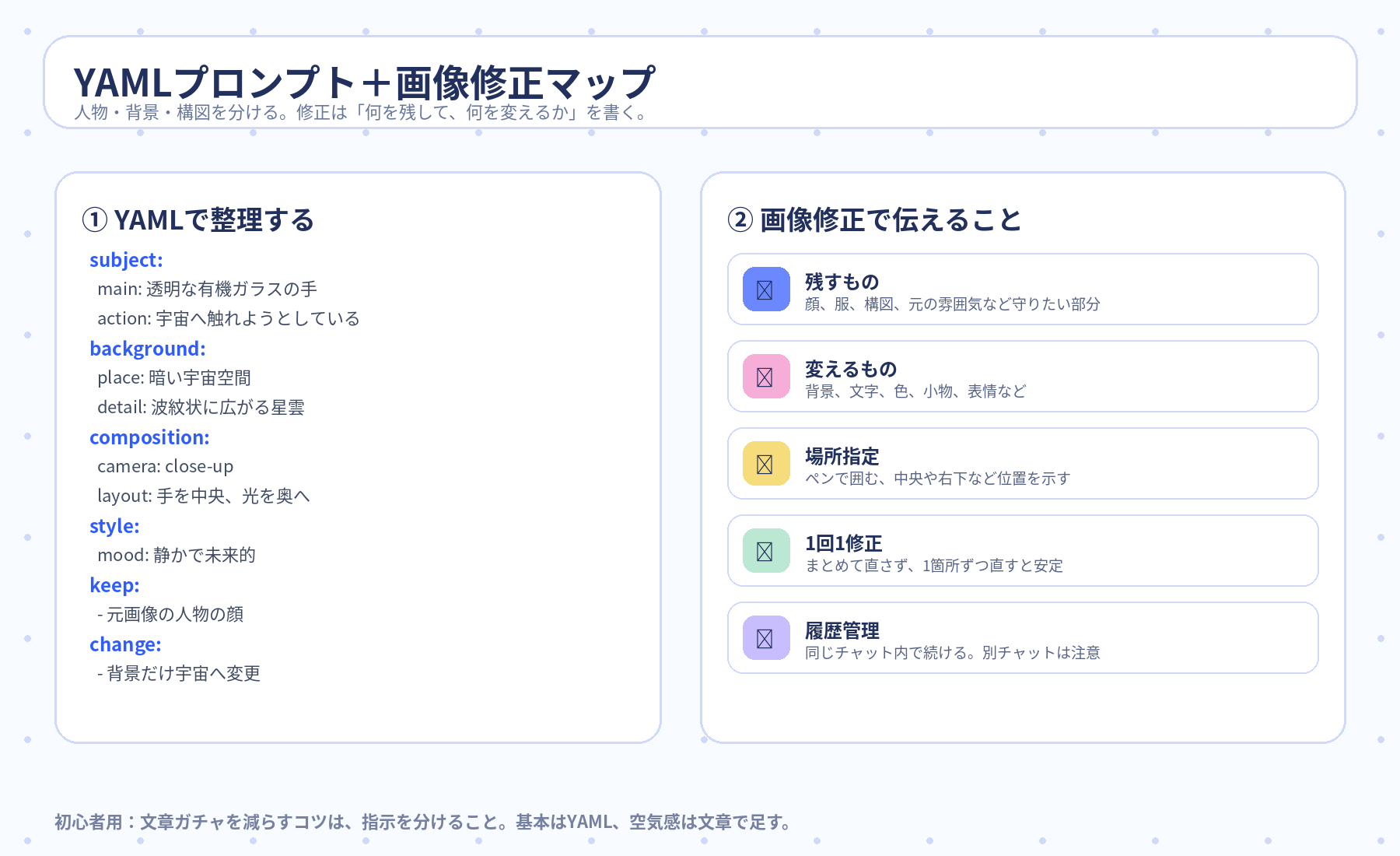
YAML(ヤムル:データを整理して書く形式)は、AIへの指示を「人物」「背景」「服装」「構図」などに分けるメモ。文章がぐちゃぐちゃになるのを防ぎやすい。
- 人物と犬など、複数の対象を分けたい
- 服装だけ変えたい
- 同じキャラクター設定を保存したい
- 世界観をテンプレ化したい
- 階層を深くしすぎない
- 不要な項目を増やしすぎない
- 雰囲気や感情は自由文で補足する
- 成功した設定だけ再利用する
基本設定はYAMLで整理。空気感や感情は普通の文章で補足。この「構造化+自由表現」が扱いやすい。
4. Gemini画像修正|赤ペン先生みたいに直す
Geminiでは、作った画像をそのまま修正できる。ペンで囲む、文字で「ここをこうして」と書く、1箇所ずつ直す。この考え方が大事。
直したい場所を囲む。対象を視覚的に伝えられる。
「中央の女性を男性に変更」「文字を修正」など具体的に書く。
複数を一気に直すより、1つずつ直す方が安定しやすい。
同じチャット内で続ける。別チャットでは続き修正が難しい場合がある。
完成したらフルサイズで保存。教材やサムネ素材として使う。
大量修正や高精度な加工はPhotoshopなど専門ツールも選択肢。
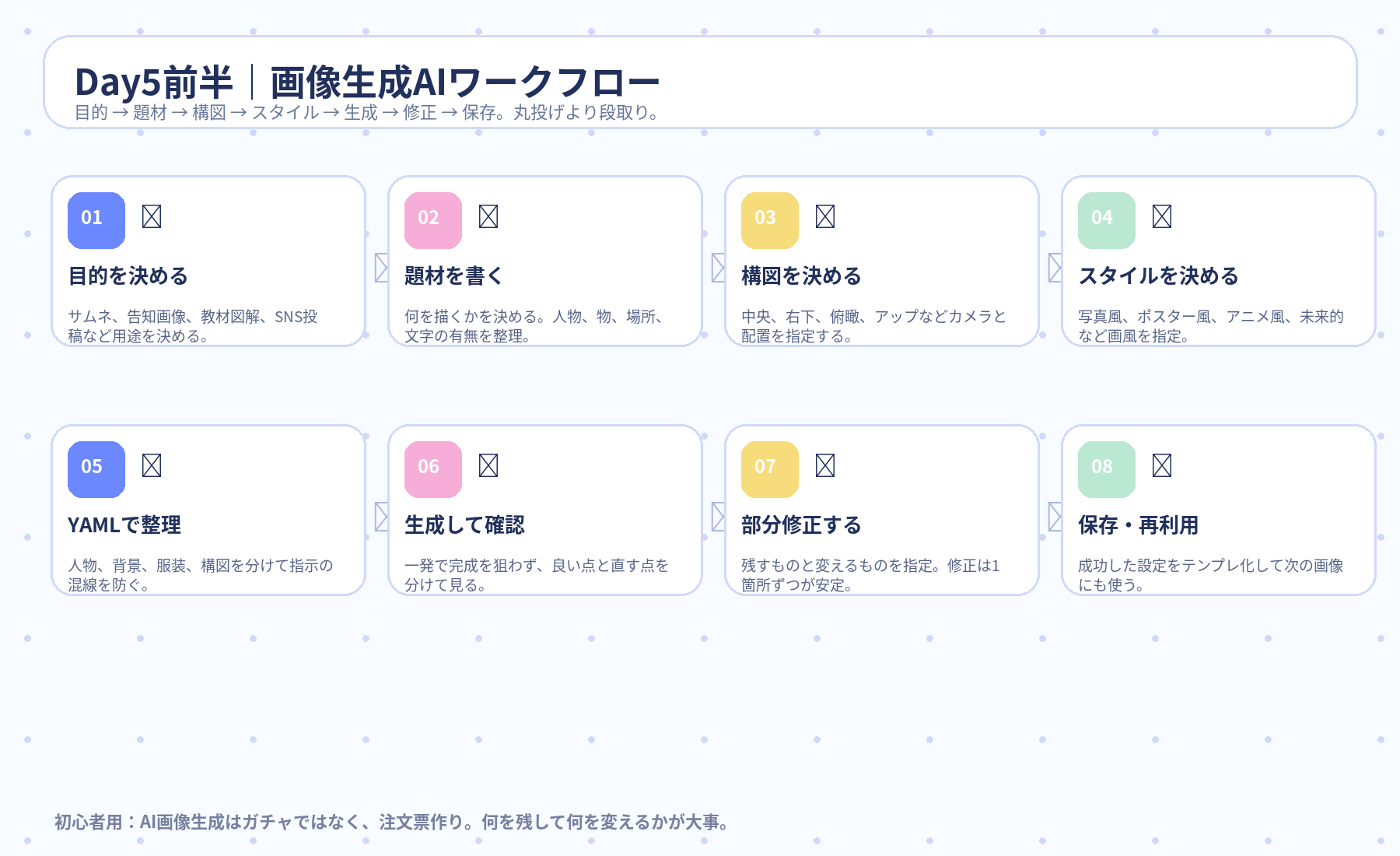
5. 画像生成AIの図解ワークフロー
画像生成の基本手順と、YAMLプロンプト・画像修正の考え方を画像にした。画像クリックで拡大できる。
6. 初心者への結論
AIに全部任せるほどブレやすい。人間が「目的」「構図」「残すもの」「変えるもの」を決めると、教材画像、サムネ、告知画像の品質が上がる。
AIは素材職人。人間は演出家。
動画編集者の価値は「どこで何を見せるか」を決めること。
Day5後半では、AIで動画素材を作る意味、インサート(動画内に差し込む補助映像)の4分類、Google Flow(画像生成・修正・動画化をつなぐ制作環境)の使い方、Premiere Proで大量の画像を速く入れる手順を、初心者向けに実践寄りで整理する。
1. なぜAI素材制作が必要なのか
初心者が一番時間を失う場所は、意外と編集そのものではなく「素材探し」だったりする。フリー素材サイトを何十分も検索して、結局ちょうどいい絵が見つからず、妥協して入れる。これが地味に重い。
無料素材サイトっていっぱいあるのに、どうしてAIが必要なの?
無料素材は便利だけど、「ちょうど欲しい構図」「この話に合う感情」「この制度を説明する図」がない時が多いの。AIは欲しいイメージに寄せて作れるのが強み。
やさしく言うと:既製品の服で合わない時に、サイズ直しやセミオーダーができる感じ。しかも大事なのは、AIが編集者の代わりになるわけじゃないこと。AIは素材を作る。どこで使うかは人間が決める。ここが本体。
探す → 見つからない → 妥協する → 編集が止まる。
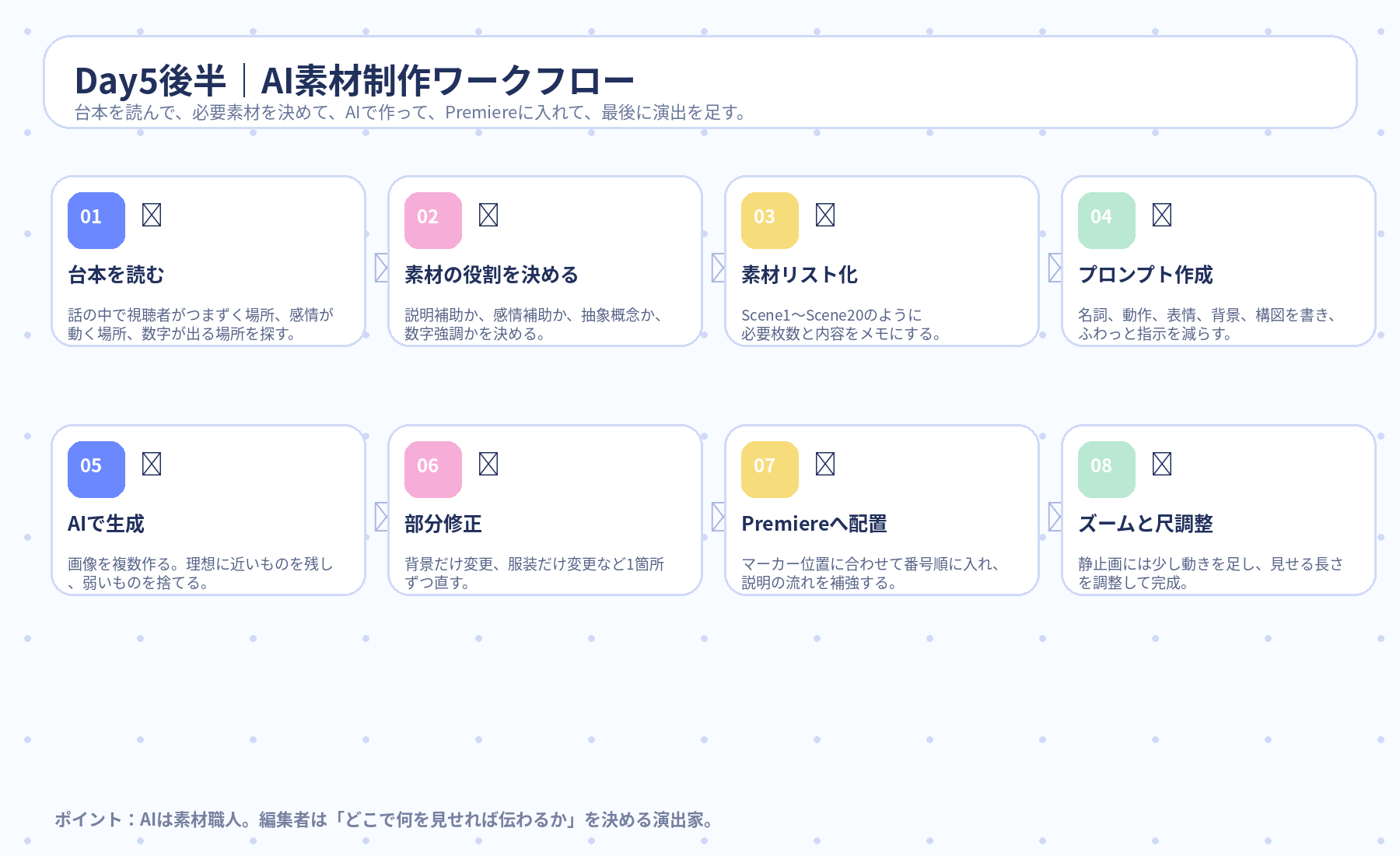
台本を読む → 必要素材を決める → AIで作る → 編集で使う。
「綺麗な絵を出すこと」より、「伝わる場所へ置くこと」。
AI素材制作の目的は、素材探しの時間短縮だけじゃない。視聴者の理解を速くし、動画の離脱を減らすために使う。
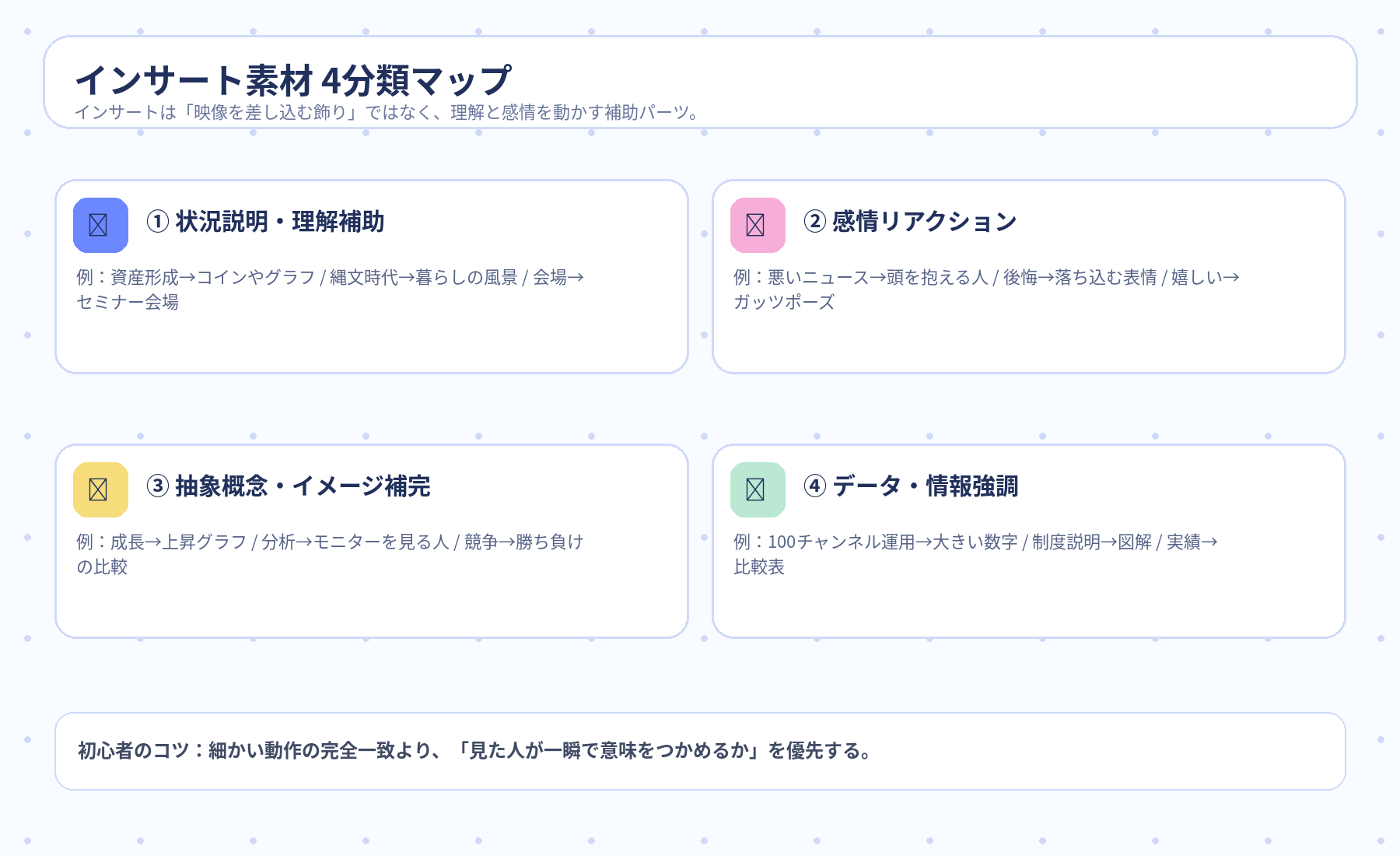
2. インサート素材 4分類|何のために入れるのかを先に決める
インサート(動画内に差し込む補助映像)は、ただ画面を切り替えるための飾りじゃない。役割を決めて入れると、視聴者が内容をつかみやすくなり、飽きにくくなる。
難しい話や抽象的な話を、瞬時に分かる絵へ変える。
例:資産形成 → コイン、チャート / 縄文時代 → 生活風景 / 限界挑戦 → 大盛り料理に挑む人。
驚き、後悔、不安、喜びを視覚化する。
例:悪いニュース → 頭を抱える人 / 失敗 → 落ち込む表情 / 成功 → ガッツポーズ。
目に見えない概念を絵に変える。
例:成長 → 上昇グラフ / 分析 → モニターを見る人 / 競争 → 成功した店と衰退した店の比較。
数字、比較、制度、仕組みを図解で伝える。
例:100チャンネル運用 → 大きい数字 / 年金制度 → 図解 / 実績 → 比較表。
「内容を完全再現する画像」を探しすぎると沼に入る。必要なのは再現度より、視聴者が一瞬で意味をつかめるかどうか。
3. AI素材用プロンプトの考え方|抽象語を具体語へ変える
AI画像生成では、「悲しい」「すごい」「未来的」みたいな抽象語だけだとブレやすい。動作、表情、背景、構図まで具体化すると精度が上がる。
「悲しい画像」
→ 何をどこで誰が、が分からない。
「薄暗い部屋で、椅子に座り、頭を抱えて落ち込む中年男性。机の上に失敗した書類。上からの柔らかい光。写真風。」
→ 情景がかなり明確。
抽象語を具体語へ変えるコツは、「誰が」「何をしているか」「どこで」「どんな雰囲気か」を一度に書くことです。
AIに「感動してる感じで」って投げると雑だけど、「夕日の屋上で、目を潤ませて笑う女性」まで言うとだいぶ通じるって話だね。
会場、PC、チャート、書類、学校、工場など。
悩む、見上げる、説明する、指差す、歩くなど。
不安、希望、静か、未来的、重い空気など。
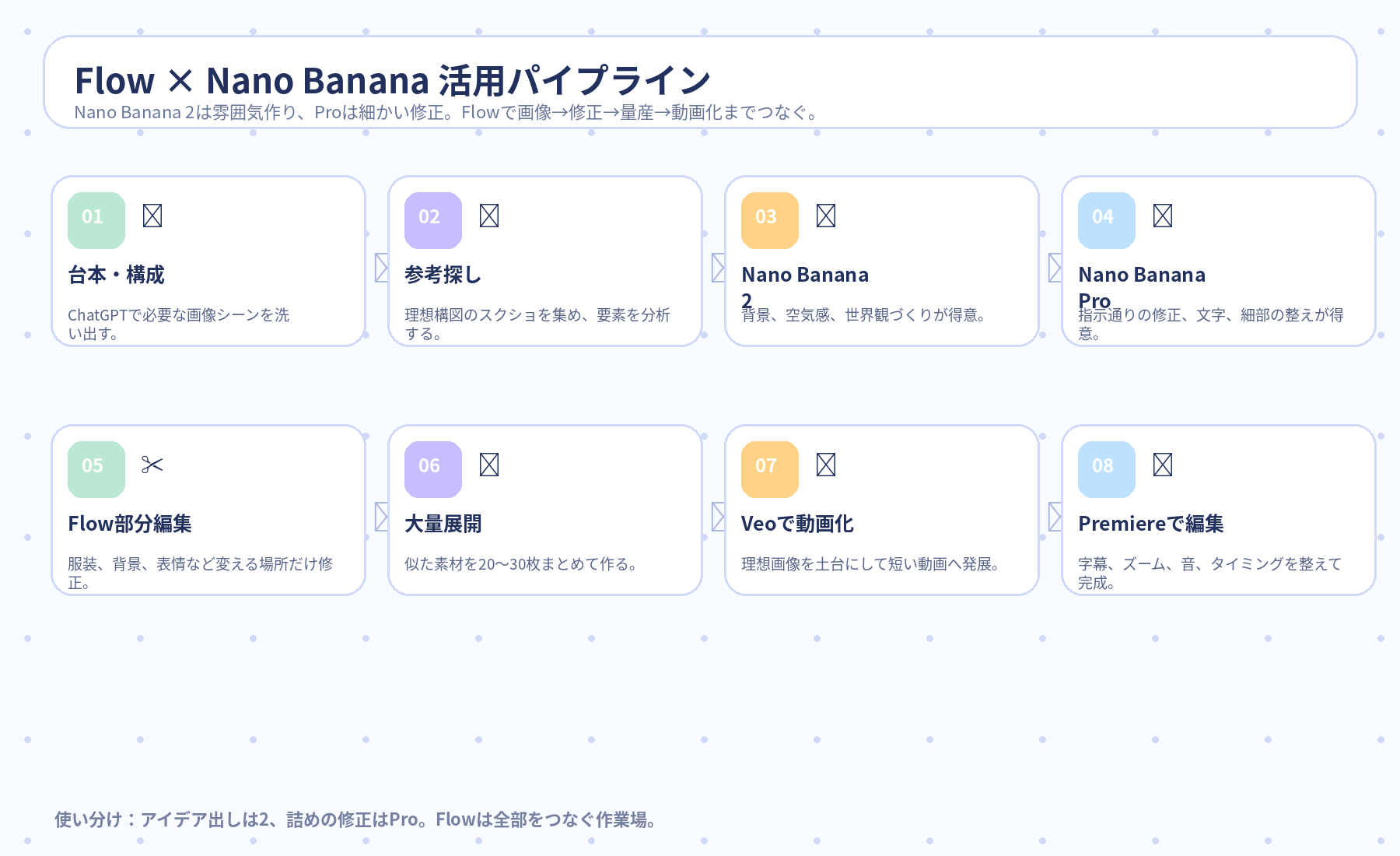
4. Flow活用|画像生成 → 修正 → 量産 → 動画化
GoogleのFlowは、画像を作るだけで終わらず、修正して、量産して、さらに動画へつなげる制作環境として考えると分かりやすい。理想画像を先に作るほど、動画生成の破綻も減らしやすい。
創造性が高く、背景や雰囲気づくりが得意。世界観のたたき台を出したい時に向く。
プロンプト忠実度が高く、細かい修正向き。文字や詰めの調整にも強い。
作った画像を崩しにくく、背景変更、服装変更、表情変更、画質調整などをつなげて回せる。
修正指示は一気に盛りすぎない。変える箇所は3つ前後までに絞り、1回で全部直そうとしない方が安定しやすい。
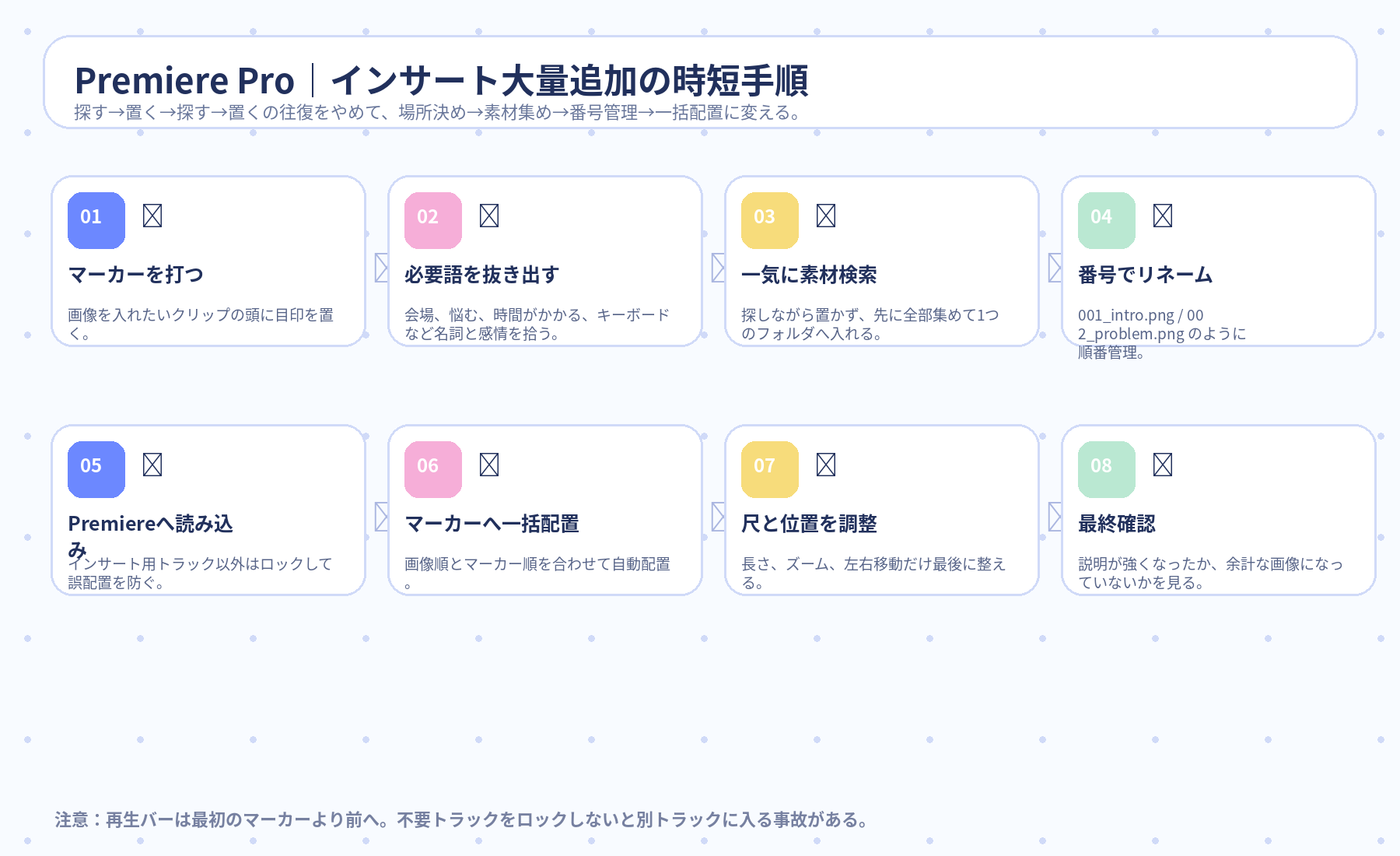
5. Premiere Proで画像を大量追加する時短手順
画像追加で時間が溶ける原因は、「探しながら置く」を何度も繰り返すこと。場所決め → 一気に検索 → 番号管理 → 一括配置に分けると、かなり速くなる。
タイムラインを見て、画像を入れたいクリップの頭に目印を置く。
台本から名詞、形容詞、感情語を拾い、検索ワード候補にする。
画像検索はまとめて行い、1つのフォルダへ保存する。
001_intro、002_problemのように順番を合わせてリネームする。
Premiereでインサート用トラック以外をロックし、マーカー順にまとめて入れる。
尺、位置、ズーム、横移動だけを整える。10枚くらいなら数分で終わる。
再生バーは最初のマーカーより前に置いてから実行。不要トラックをロックしないと、別トラックへ入るバグや誤配置が起きやすい。
6. AI時代の編集者が伸ばすべき力
AIで綺麗な素材を作れるだけでは、そこまで強くない。本当に価値になるのは、「この場面で、なぜこの素材を入れるのか」を説明できること。
「AIで綺麗な画像を作りました」
→ それだけでは、編集判断の強さが見えない。
「ここは視聴者が抽象的で理解しづらい部分なので、上昇グラフのインサートを入れて理解速度を上げました」
→ 演出理由まで見える。
AIが素材作りを肩代わりしてくれるほど、人間側は「構成」「演出」「タイミング判断」に集中できるようになる。ここを伸ばした編集者が強いの。
つまり、AIに仕事を奪われるというより、考える仕事が増えるってことなんだね。
7. Day5後半の図解まとめ
内容を画像で見直せるように、Day5後半の要点を4枚にまとめた。画像クリックで拡大できる。
8. Day5後半の結論
AIは素材をたくさん作れる。でも視聴者に伝わる順番で置き、必要な場面だけで使い、意味が通るように調整するのは編集者の仕事。つまり、AI時代の動画編集者は「素材探し職人」から「映像設計士」へ進化する。
動画生成AIは、最強ツールを探すより、
「何を作るか」で使い分ける。
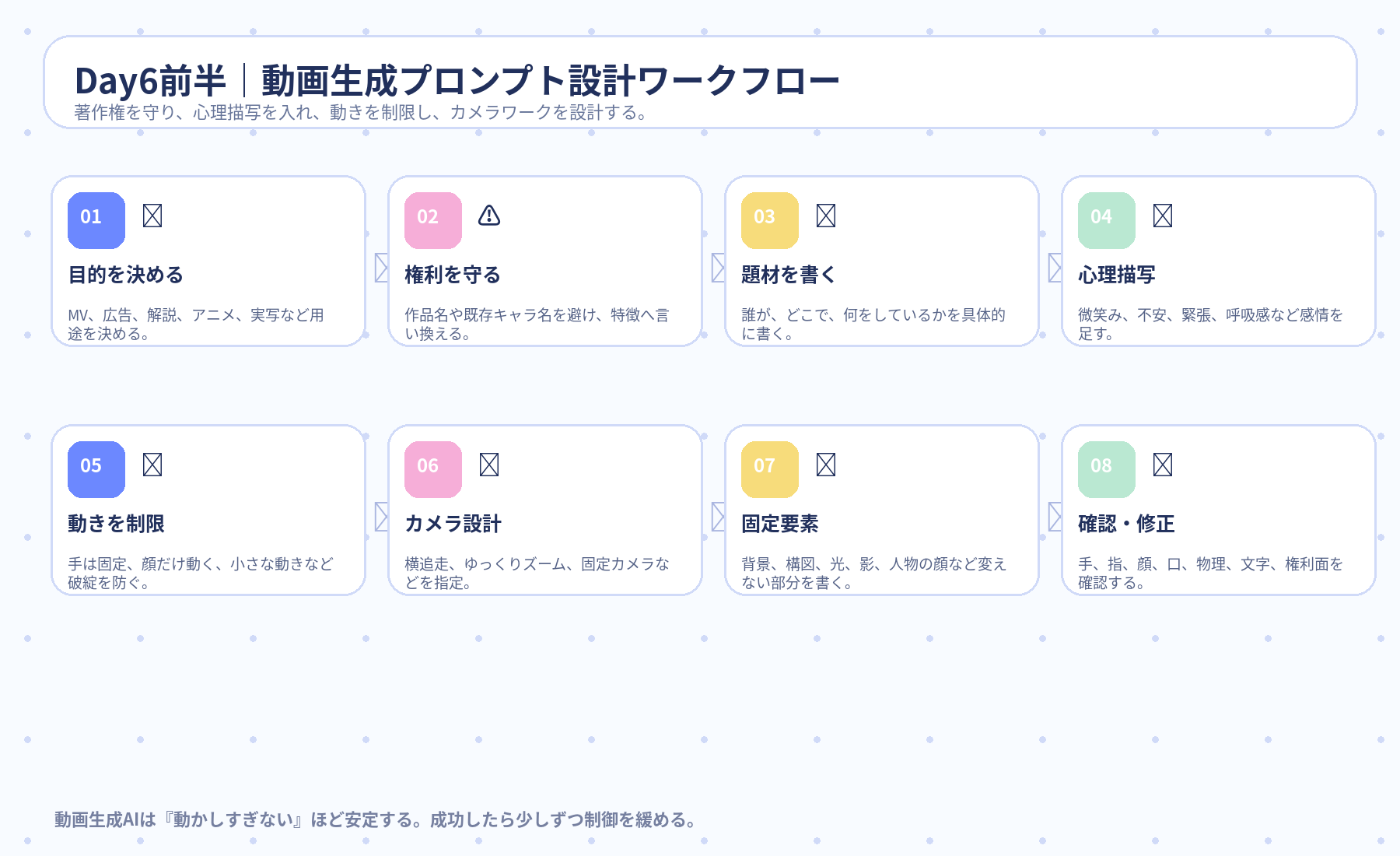
Day6前半では、Kling 3.0、Veo 3.1、Seedance 2.0、DomoAI、Happy Horse 1.0の使い分け、動画生成プロンプトの作り方、著作権対策、動きとカメラワークの制御を、超初心者向けに整理する。動画生成AIは、何でも自由に動かすほど破綻しやすい。まずは「固定するもの」と「少しだけ動かすもの」を決めるのが現場向き。
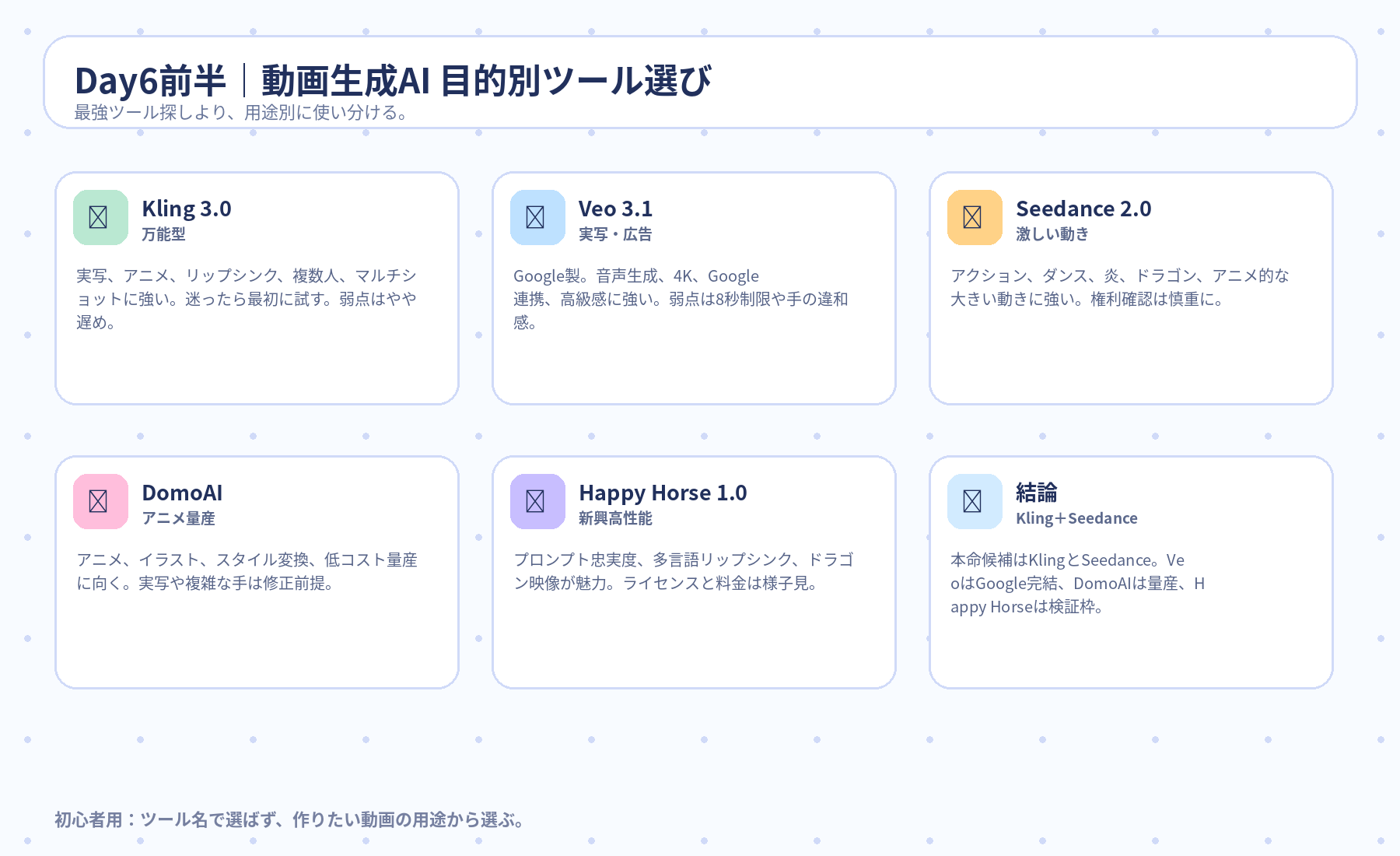
1. 5大動画生成AIをやさしく理解する
動画生成AIは、全部同じではない。実写が得意なもの、アニメが得意なもの、激しい動きが得意なもの、低コスト量産に向くものがある。包丁、ハサミ、ドライバーを全部「道具」と呼ぶけど用途が違うのと同じ。
動画生成AIって、結局どれを使えばいいの? 名前が強そうで分からない……。
最初は目的別で考えればいいの。迷ったらKling。実写広告ならVeo。激しい動きならSeedance。アニメ量産ならDomoAI。Happy Horseは新興枠で様子見。
やさしく言うと:万能包丁、刺身包丁、パン切り包丁を使い分ける感じ。「最強はどれ?」じゃなくて「今回の動画に向いてるのはどれ?」って聞くのが正解だね。
万能型。実写、アニメ、リップシンク、複数人、マルチショットに強い。迷った時の第一候補。
Google製。実写、広告、高級感、音声生成、4K、Google連携が強い。
激しい動きに強い。アクション、ダンス、アニメ、ドラゴンの炎などが得意。
アニメ・イラスト系、スタイル変換、低コスト量産に強い。修正前提で使う。
新興の高性能モデル。プロンプト忠実度や多言語リップシンクが魅力。ライセンスは様子見。
本命候補はKling+Seedance。VeoはGoogle完結、DomoAIは量産、Happy Horseは検証枠。
2. 目的別の選び方|用途から逆算する
Kling 3.0。万能型なので最初の比較対象にしやすい。
Veo 3.1。高級感、実写感、Google連携を重視する時に向く。
Seedance 2.0。アクション、ダンス、炎、ドラゴン、アニメ的な大きい動きに強い。
DomoAI。低コストでたくさん試したい時に向く。
Happy Horse 1.0。メイン運用前に料金、権利、品質の安定性を確認。
必ず利用規約、ライセンス、著作権、肖像権、既存作品との類似性を確認する。
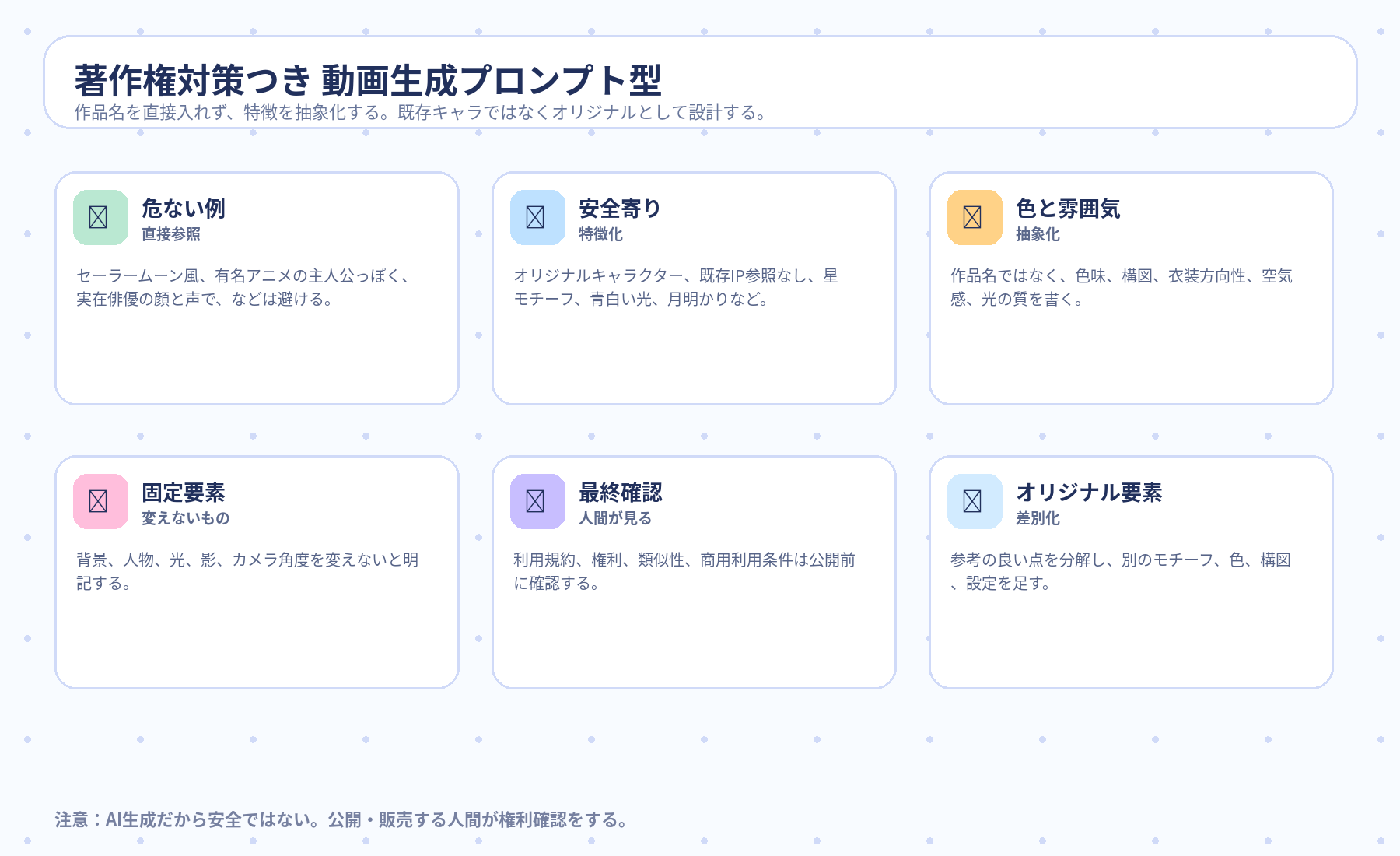
3. 著作権対策|作品名ではなく特徴を書く
動画生成AIで一番怖いのは、知らないうちに既存作品や実在人物へ寄せすぎること。商用利用を考えるなら、既存作品名やキャラクター名を直接入れるのは避け、特徴へ分解して書く。
「セーラームーン風」「有名アニメの主人公っぽく」「実在俳優の顔と声で」など、既存作品や実在人物を直接指定する。
「オリジナルキャラクター」「既存キャラクターへの参照なし」「月明かり、星モチーフ、大きなリボン、青白い光」など、特徴へ言い換える。
AIが作ったから安全、ではない。最終的に公開・販売する人間が、利用規約、権利、類似性を確認する必要がある。
4. 動画生成プロンプト|絵だけでなく「動き」と「感情」を書く
画像生成では「何を描くか」が中心だった。動画生成ではさらに「どう動くか」「どんな感情か」「カメラがどう動くか」が重要になる。
「かっこいいドラゴンの動画」
→ 動き、カメラ、空気感、火の出方が曖昧でブレやすい。
「巨大なオリジナルドラゴンが荒野でゆっくり翼を広げ、低く息を吐き、口元から赤い火花が漏れる。カメラは横からゆっくり追走。背景は固定。手足の動きは少なめ。映画風の重い空気。」
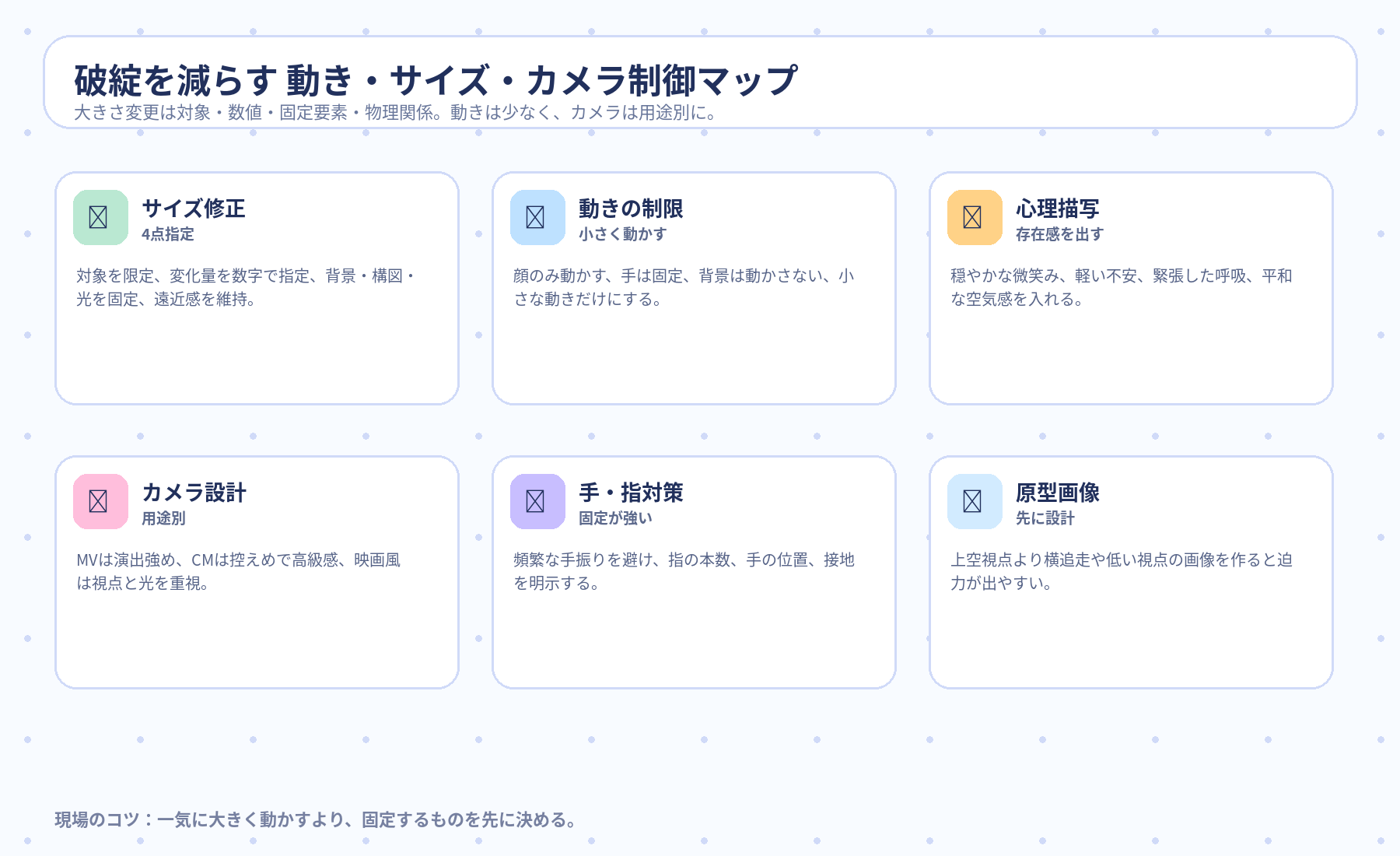
動画生成では、動きを増やすほど破綻しやすくなります。まずは顔、髪、煙、光のような小さい動きから始めると安定します。
「全部動け!」より「髪だけふわっと、手は動かさない」みたいに制限した方が使える映像になるってことだね。
穏やかな微笑み、軽い不安、緊張した呼吸、静かな怒りなどを入れる。
顔のみ動く、手は固定、背景は動かさない、小さな動きだけなど。
固定、ゆっくりズーム、横追走、低い視点、俯瞰などを用途に合わせる。
5. サイズ・手・カメラの事故を減らす
動画生成AIは、手、指、激しい動き、遠近感、口元で破綻しやすい。修正したい時は、対象と変化量と固定要素をはっきり書く。
「犬のサイズのみを元の5倍に拡大。人物、背景、カメラ角度、光、影は変更しない。犬と床の接地、奥行き、遠近感を維持。」
「手は腰の横で固定。指の本数は自然な5本。頻繁な手振りはしない。顔と口元だけ小さく動く。」
音楽に合わせて動きや演出を強めてもよい。ただし人物の手足は制御する。
控えめで高級感を優先。ゆっくりしたカメラ、安定した商品、綺麗な光。
視点、光、奥行き、空気感を重視。上空視点より横や低い視点の方が迫力が出やすい。
6. Day6前半の図解まとめ
動画生成AIの選び方、プロンプト作成、動きの制御、著作権対策を画像にまとめた。画像クリックで拡大できる。
7. Day6前半の結論
最強ツールを探すより、用途に合うAIを選び、動かす部分を絞り、固定する要素を明確にする。著作権を守り、心理描写とカメラワークを設計できる人が、AI動画を「使える映像」に近づけられる。
AI編集は、全部任せるものじゃない。
面倒な下ごしらえを任せて、人間が最後に仕上げる。
Day6後半では、FilmoraのAI機能、Manusを使ったAIカット自動化、DomoAIのアバター動画・リップシンク・MV制作、ロング動画からショート動画を量産する流れを、初心者向けにまとめる。大事なのは、AIで作業時間を減らし、人間はテンポ、感情、見やすさ、案件価値を判断すること。
1. FilmoraのAI機能|初心者の下ごしらえ係
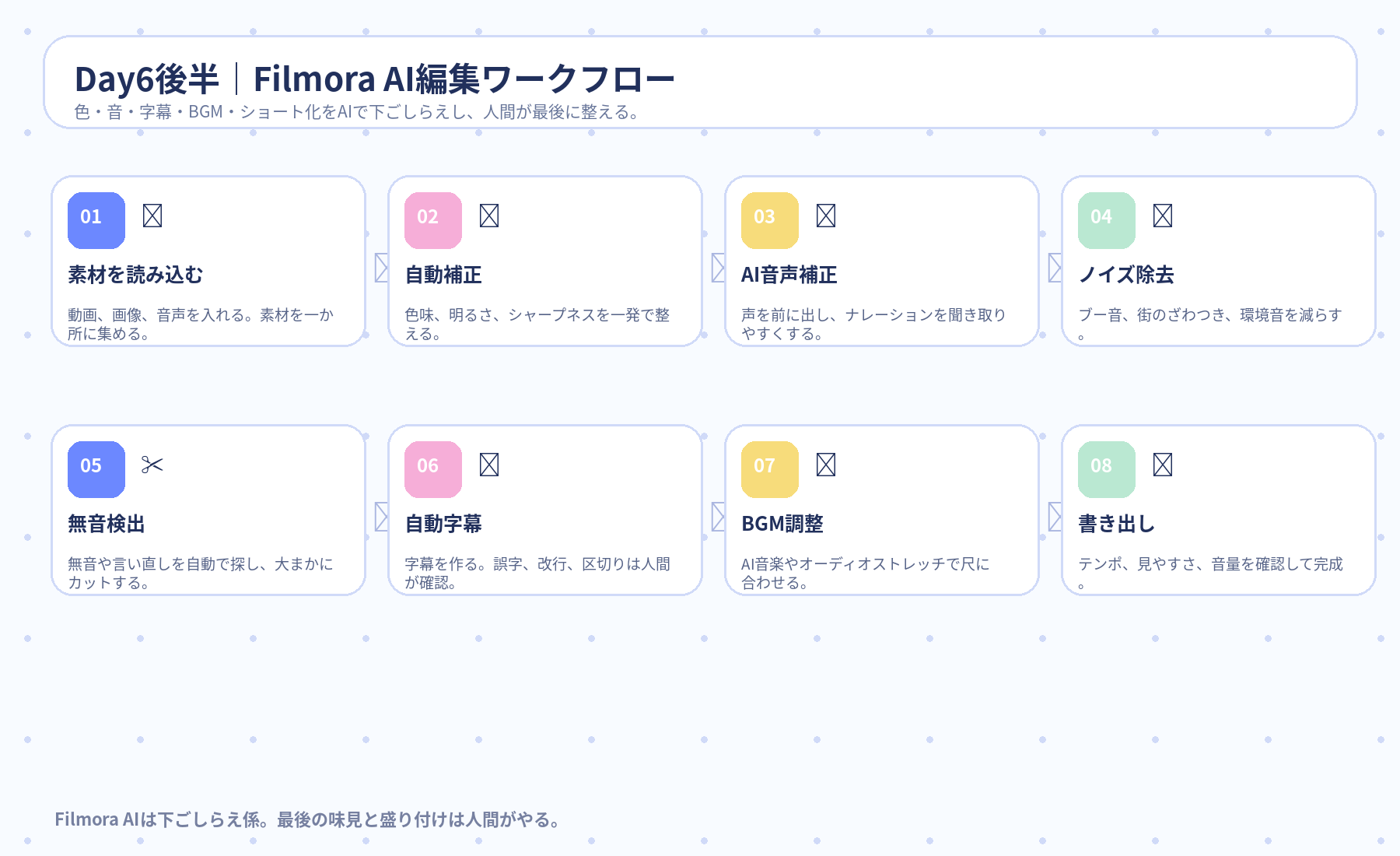
Filmoraは、難しい編集をゼロにする魔法ではない。でも、色、音、字幕、BGM、ショート化の下ごしらえをかなり助けてくれる。初心者は「AIで整える → 人間が確認する」の順番で使うと失敗しにくい。
FilmoraのAIって、押したら全部いい感じに完成するの?
全部完成じゃなくて、下ごしらえが速くなるの。色補正、音声補正、ノイズ除去、字幕、BGM調整をAIに任せて、最後は人間が直す。
やさしく言うと:電子レンジや炊飯器みたいなもの。料理人の代わりじゃなく、作業を楽にする道具。AIに任せるところと、人間が見るところを分けるのがコツだね。字幕の改行とか、笑いの間とかはまだ人間の出番。
色味、明るさ、シャープネスを一発で整える。素材の見栄えを底上げする。
声を前に出し、ナレーションやトークを聞き取りやすくする。
ブー音、街のざわつき、屋外の環境音を減らす。
無音部分を自動で探してカット。噛み直しは事前処理すると効果が出やすい。
字幕を自動生成。誤字は少なくても、区切りや改行は手動で直す。
ムードやジャンルからBGM生成。動画尺に合わせて曲の終わり方も調整できる。
AI字幕、AI音楽、画像から動画生成などはクレジットを消費する場合がある。大量に使う前に料金と残クレジットを確認する。
2. AIカット自動化|短尺は人力、長尺はAIが強い
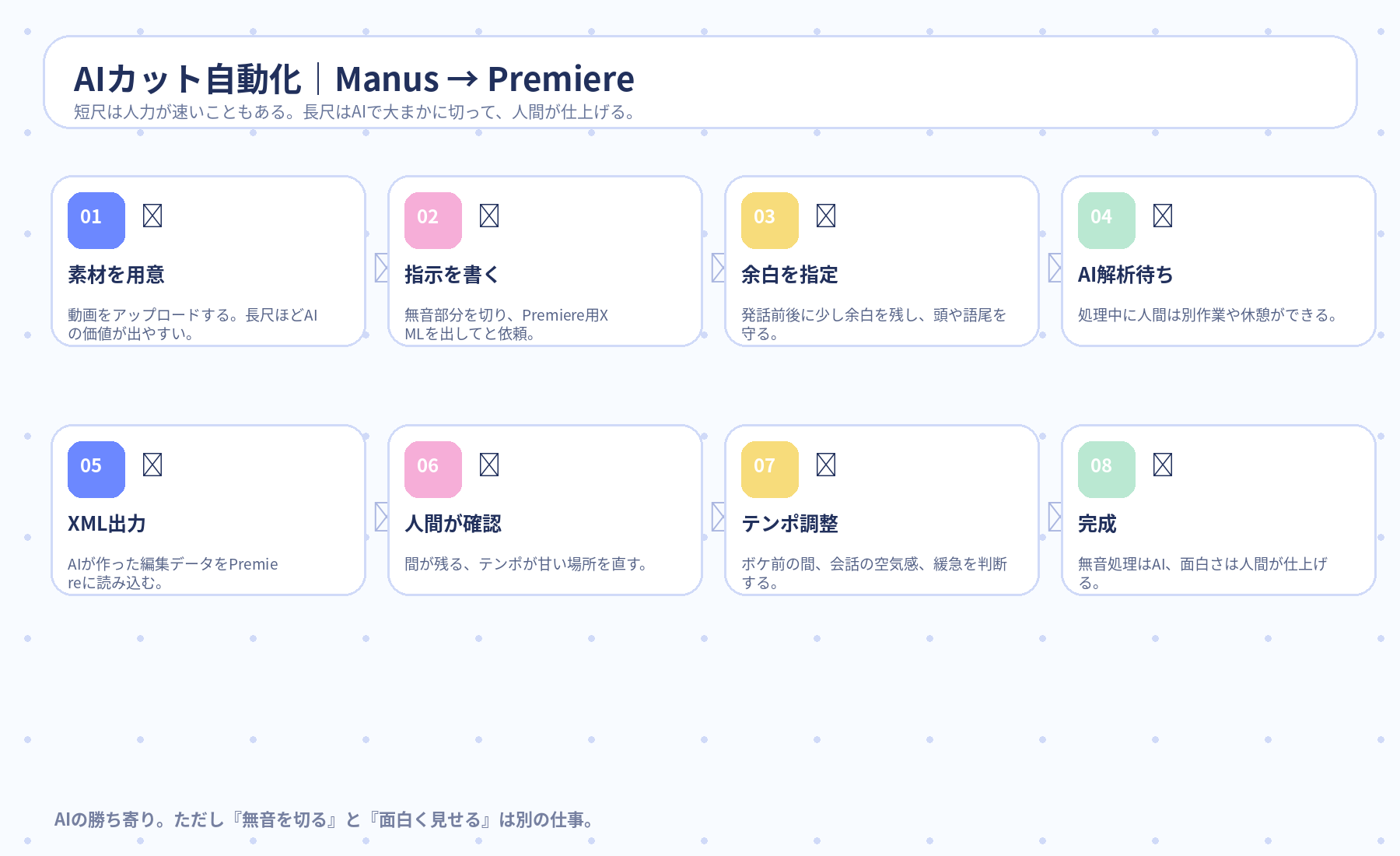
無音カットはAIに任せやすい作業。ManusのようなAIで動画を解析し、Premiere Proで読めるXML(編集データ)として出せれば、大まかなカット作業を自動化できる。
無音検出、言い直し候補の整理、大まかなカット、Premiere用XMLの出力。
テンポ調整、発話の頭と語尾の確認、ボケ前の間、会話の空気感、見やすい緩急の調整。
1分半くらいなら人力の方が速い場合もある。
10分、20分、30分になるとAIの楽さが強くなる。
無音判定の長さ、前後の余白、短い発話の扱いを指定する。
「こんにちは」が「んにちは」になるような事故を避けるため、発話前後に少し余白を残す。AIで大まかに切り、人間がテンポを仕上げるのが現実的。
3. DomoAI|アニメ・アバター・リップシンク・量産に強い
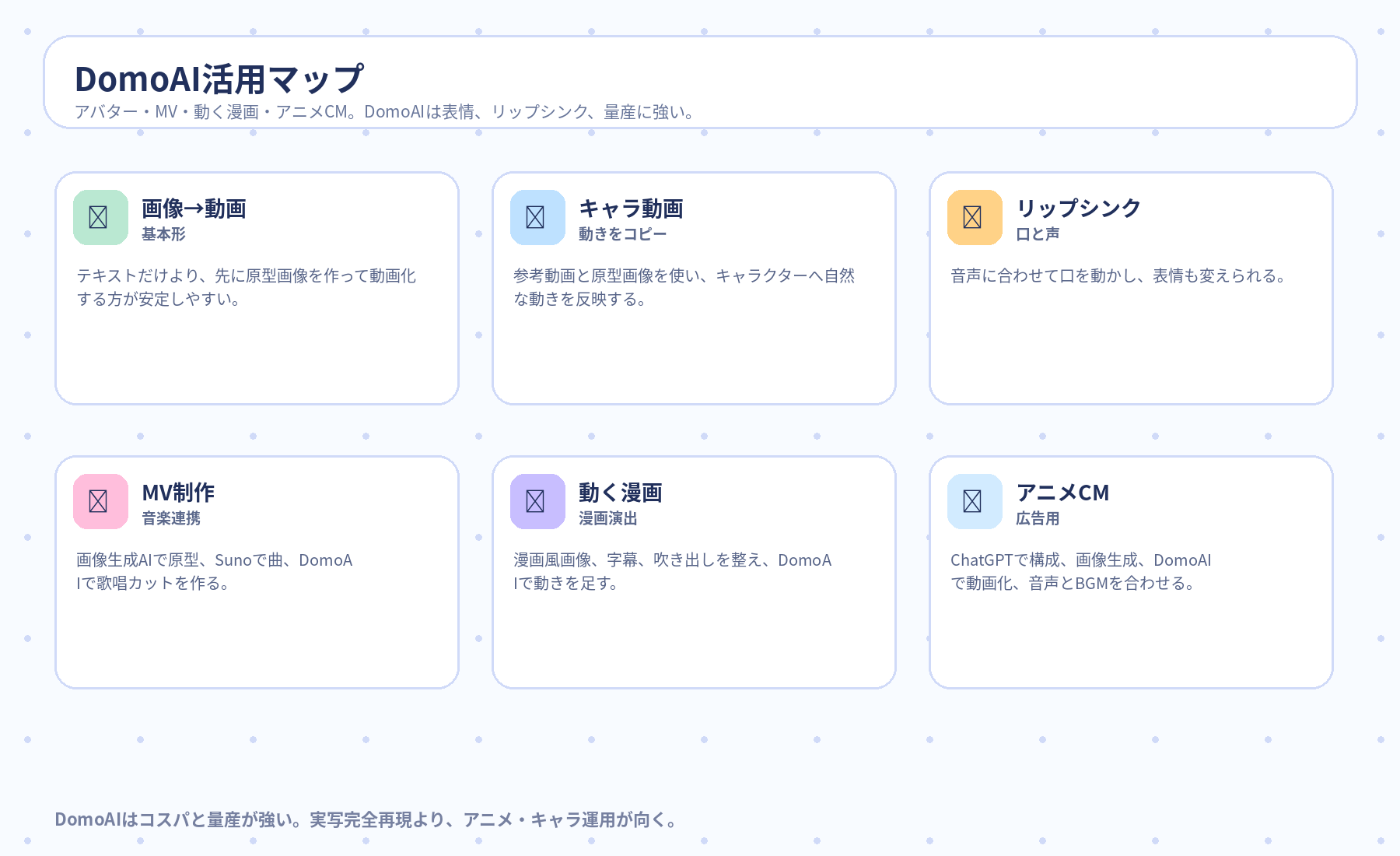
DomoAIは、動画生成AIの中でもアバター動画、表情、感情表現、リップシンク、アニメ風表現、量産に向いている。テキストだけで作るより、先に画像を作ってから動画化する方が安定しやすい。
実用の中心。原型画像を作ってから動かすと、キャラや構図が安定しやすい。
参考動画の動きを、原型画像のキャラクターへ反映できる。
音声と口の動きを合わせる。セリフに合わせた表情変化も作れる。
画像生成AIで原型、Sunoで曲、DomoAIで歌唱カットや振り付けを作る。
VTuber風画像やキャラ画像に音声を合わせて喋らせる。
漫画風画像や広告構成を動画化し、ナレーションとBGMを合わせる。
DomoAIは「先に良い画像を作る → 動画化 → リップシンクや動きを追加 → 編集ソフトで仕上げる」の順番が分かりやすい。
4. ロング動画からショート量産|SNS運用に強い流れ
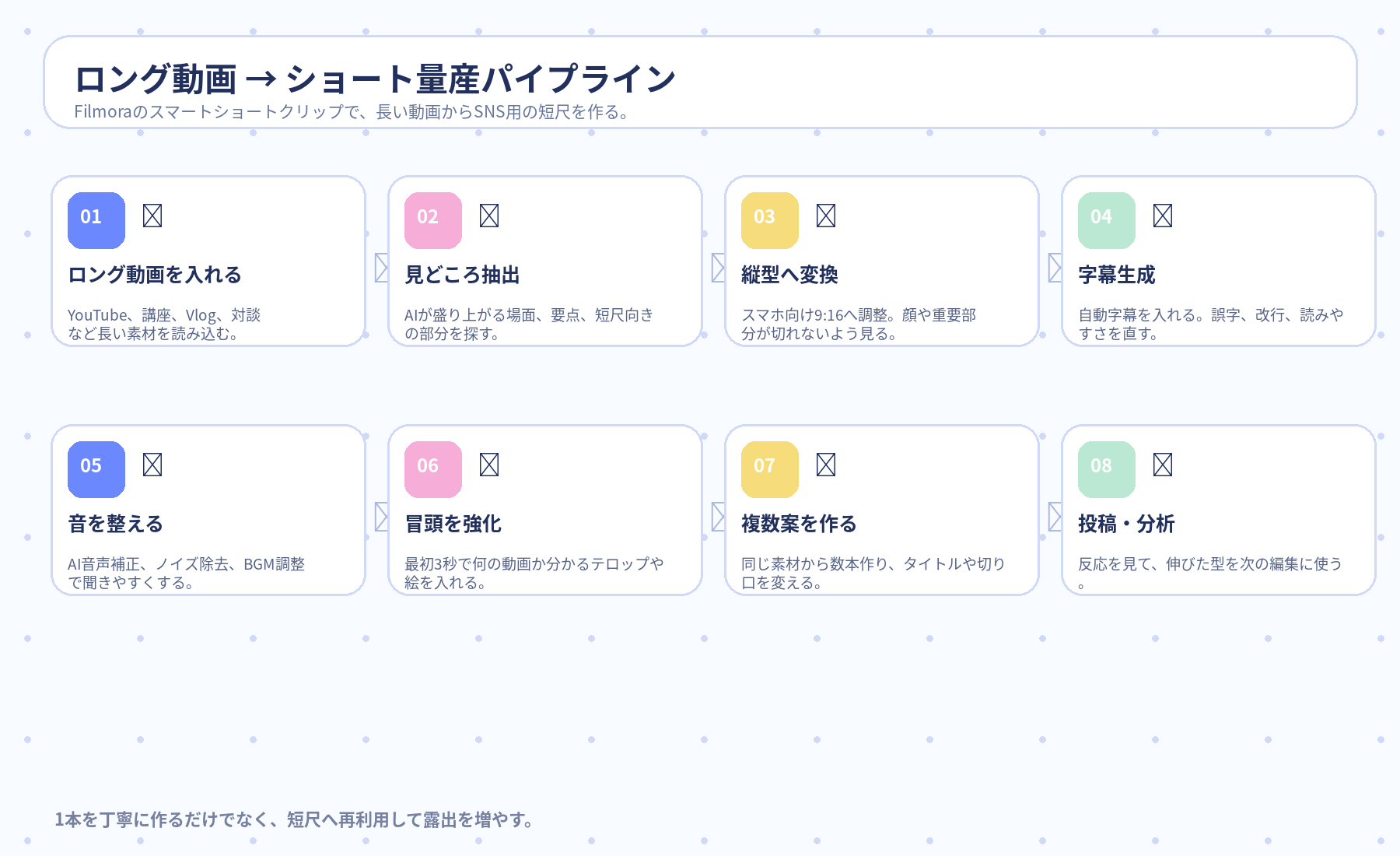
Filmoraのスマートショートクリップのような機能を使うと、ロング動画から見どころを抜き出して縦型ショートを複数作りやすい。YouTube、Instagram、TikTokの運用ではかなり強い。
長い動画、講座、対談、Vlogなどを読み込む。
見どころ、要点、短尺向きの場面をAIが候補として出す。
9:16にして、顔や重要な文字が切れないか確認する。
自動字幕の誤字、改行、読みやすさを修正する。
最初に何の動画か分かるテロップや絵を入れる。
伸びた切り口を次の動画へ使い回す。
5. Day6後半の図解まとめ
Filmora AI編集、AIカット、DomoAI活用、ショート量産を図解にした。画像クリックで拡大できる。
6. Day6後半の結論
Filmoraは色・音・字幕・BGM・ショート化の下ごしらえ。Manusは大まかなカット。DomoAIはキャラ動画やリップシンク。人間は、テンポ、空気感、見やすさ、感情、案件価値を仕上げる。AIに任せるほど、人間側の判断力が目立つ。
動画生成AIは、雑にお願いするより、
「時間順の絵コンテ」として書くと一気に良くなる。
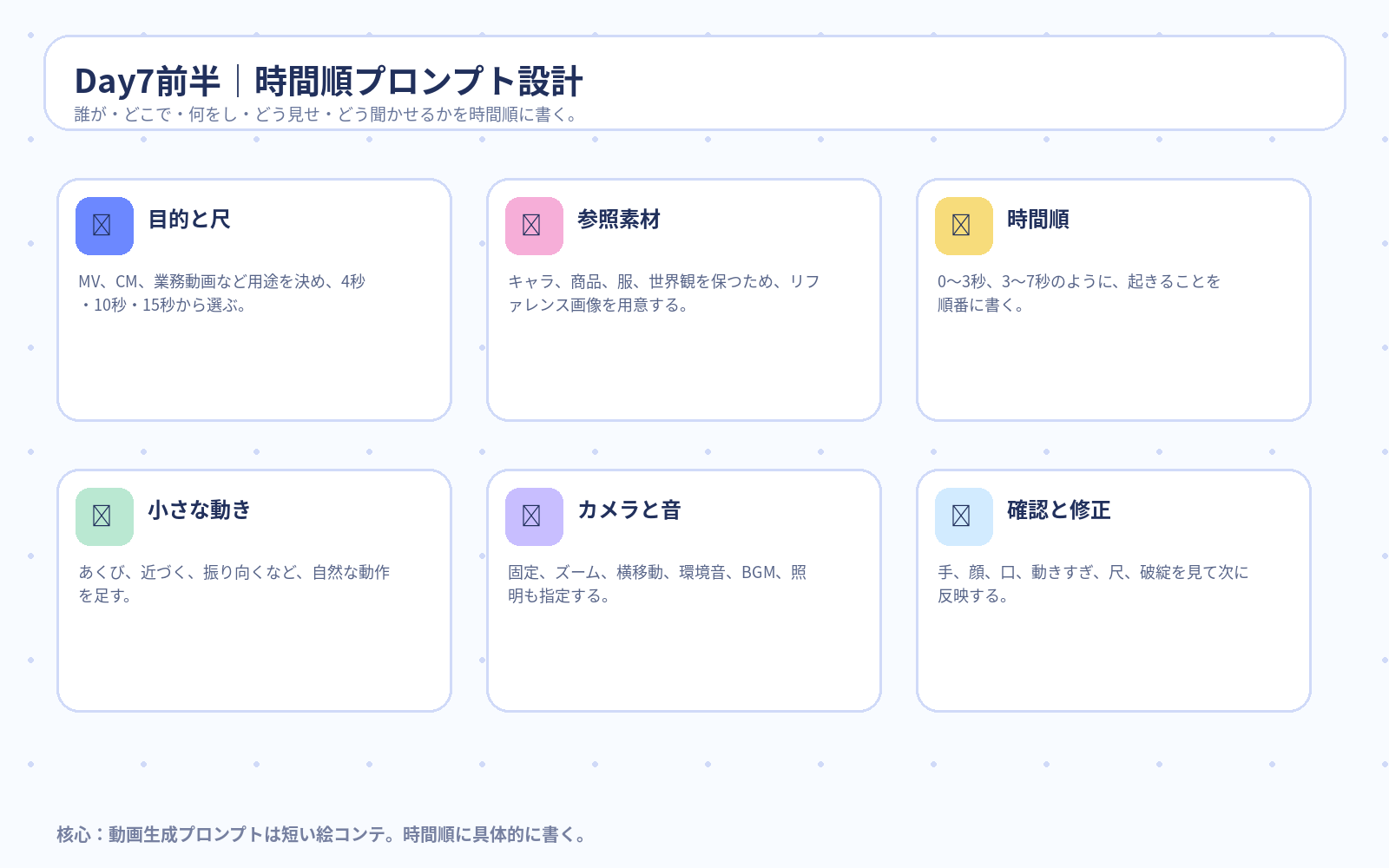
Day7前半では、動画生成プロンプトの改善、リファレンス活用、複数ショット指定、Higgsfield Soul 2.0、Gemini Omni、Google Flowを使った業務動画制作を、超初心者にも分かるように整理する。大事なのは、AIに丸投げすることではなく、「誰が・どこで・何をし・どう見せ・どう聞かせるか」を時間順に伝えること。
1. 動画生成プロンプトは「時間順」に書く
動画生成は、少しプロンプトを改善するだけで品質が大きく変わる。画像生成と違って、動画には「時間」がある。だから、0秒から最後まで何が起きるかを順番に書くと、AIが迷いにくい。
「猫がかわいく動く動画」って書いたらダメなの?
それだとAIが何をすればいいか迷うの。最初に猫が座る、次にあくび、最後にカメラへ近づくみたいに順番で書くと自然になる。
やさしく言うと:料理のレシピみたいに、手順を書いてあげる。動画生成AIには「何となくいい感じ」じゃなくて、「最初・途中・最後」を渡すのがコツってことだね。
「かわいい猫の動画」
→ どこで、何をして、カメラがどう動くか分からない。
「0〜3秒:窓辺で白い猫が座っている。3〜6秒:猫が小さくあくびする。6〜10秒:猫がカメラへゆっくり近づく。カメラは固定、朝の柔らかい光、静かな部屋。」
動画生成プロンプトは作文ではなく、短い絵コンテ。誰が、どこで、何をし、どう見せ、どう聞かせるかを時間順に書く。
2. リファレンスと複数ショット|一貫性と制御を上げる
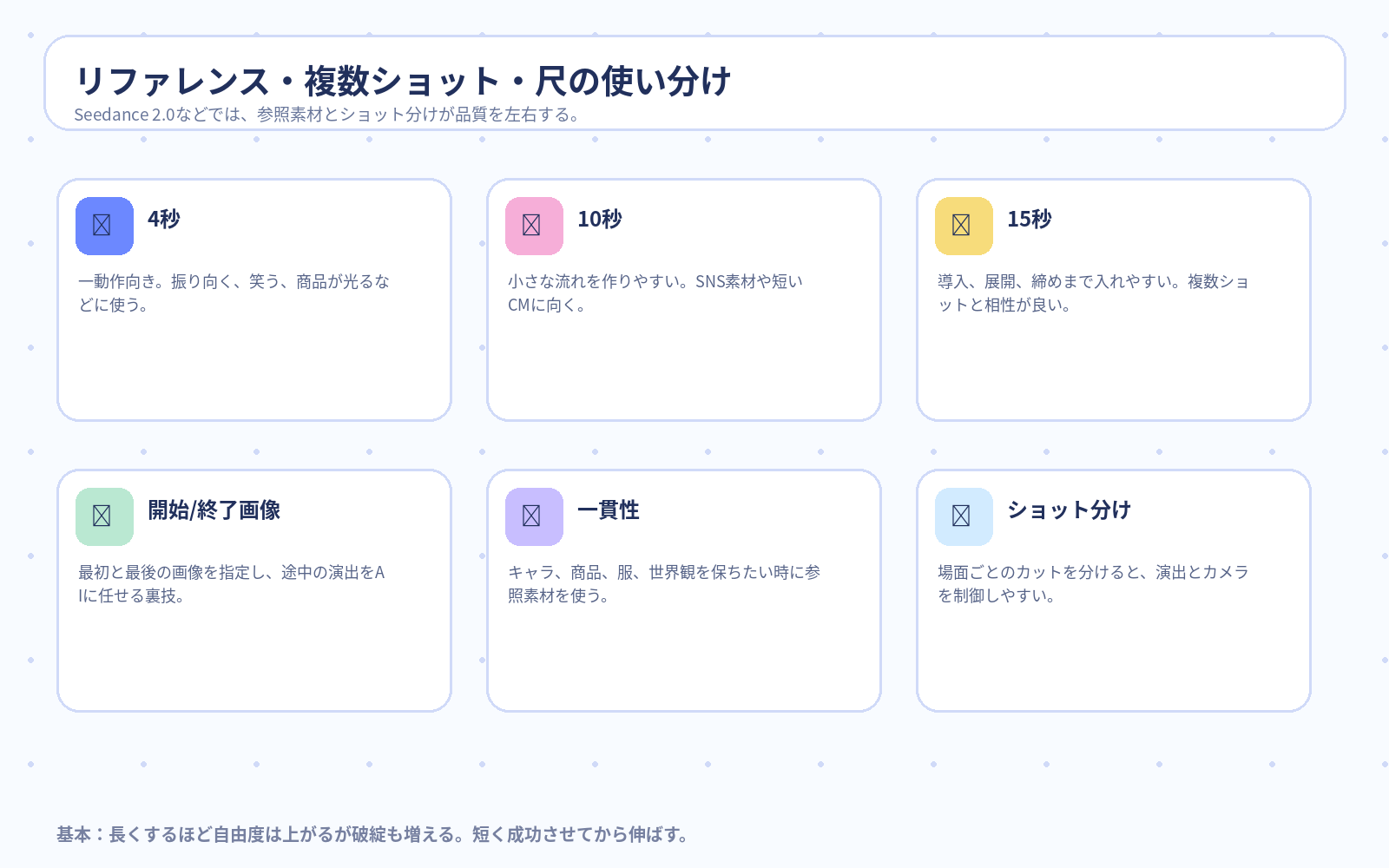
今の動画生成モデルは、テキスト、画像、音声、映像をまとめて扱えるマルチモーダル型が主流。参照画像や参照素材を使うと、キャラクター、商品、服、世界観が崩れにくくなる。
参照画像や参照素材のこと。キャラ、商品、色、構図、雰囲気を保ちたい時に使う。
場面ごとのカットを分けて指定すること。作品風やCM風の映像で制御しやすい。
最初と最後の画像を指定し、途中の動きをAIに任せる裏技。高性能モデルでは強いがコストに注意。
一つの動作向き。振り向く、笑う、商品が光るなど。
小さな流れを作りやすい。SNS用素材、短い説明、簡単なCM。
導入、展開、締めまで入れやすい。複数ショット指定と相性が良い。
3. Higgsfield Soul 2.0|画像生成から動画化までつなぐ
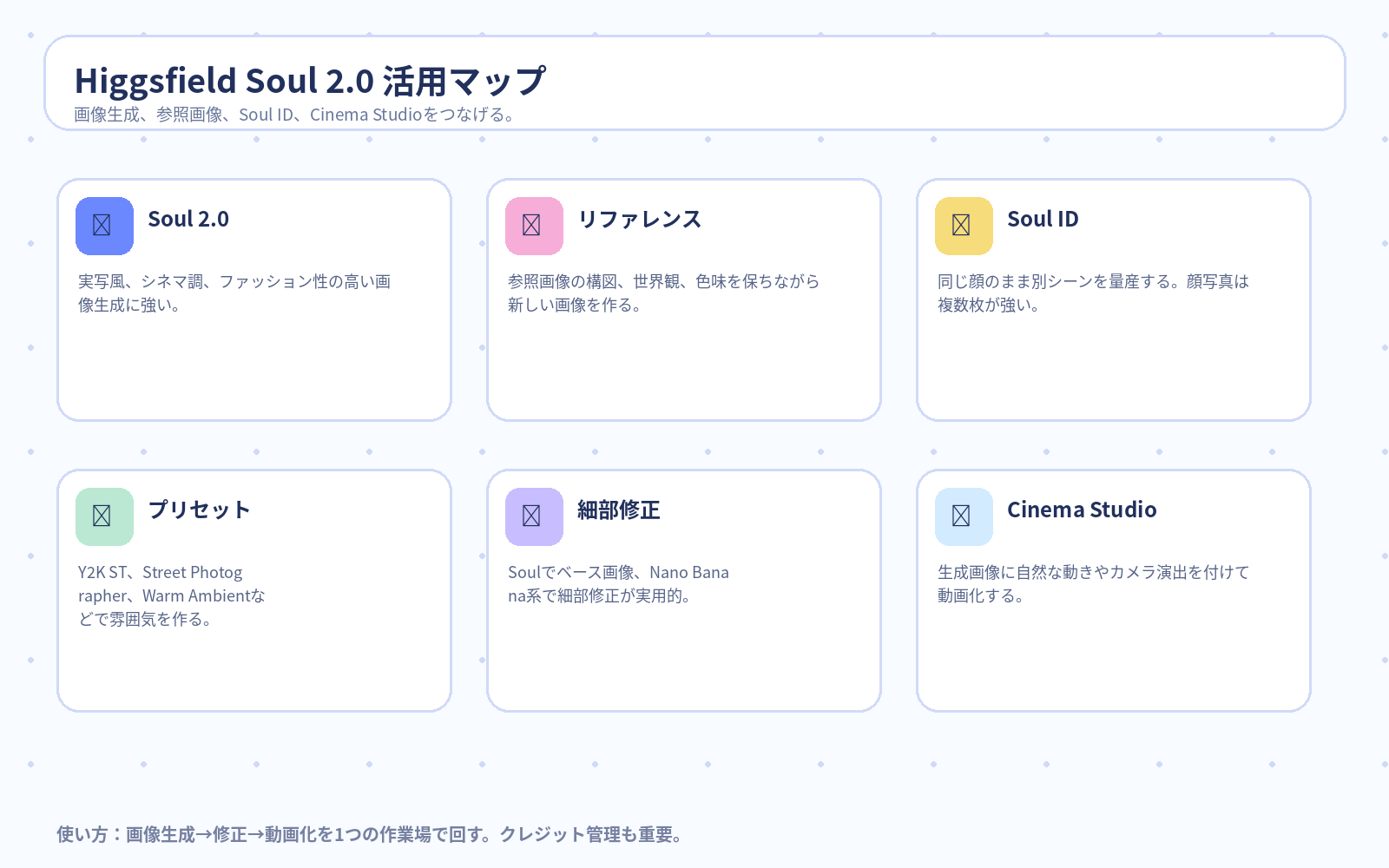
Higgsfield Soul 2.0は、高品質な画像生成と動画化を一体で扱えるAIプラットフォームとして考えると分かりやすい。複数モデルを1つの環境で扱えるため、ツールを行き来する手間を減らしやすい。
実写風、シネマ調、ファッション性の高い画像生成に強い。日本語プロンプトにも対応。
人物やキャラクターの顔を学習させ、同じ見た目のまま別シーンを量産しやすくする。
生成画像に自然な動き、カメラ演出、ポーズ変更を加えて動画化する。
正面、横顔、表情違いなど複数枚を用意すると、再現精度が上がりやすい。
Soul 2.0でベース画像を作り、Nano Banana系で細部修正してから動画化する。
Y2K ST、Street Photographer、Warm Ambientなどで、プロンプトが苦手でも雰囲気を出しやすい。
4. Gemini Omni / Google Flow|会話で作って直す
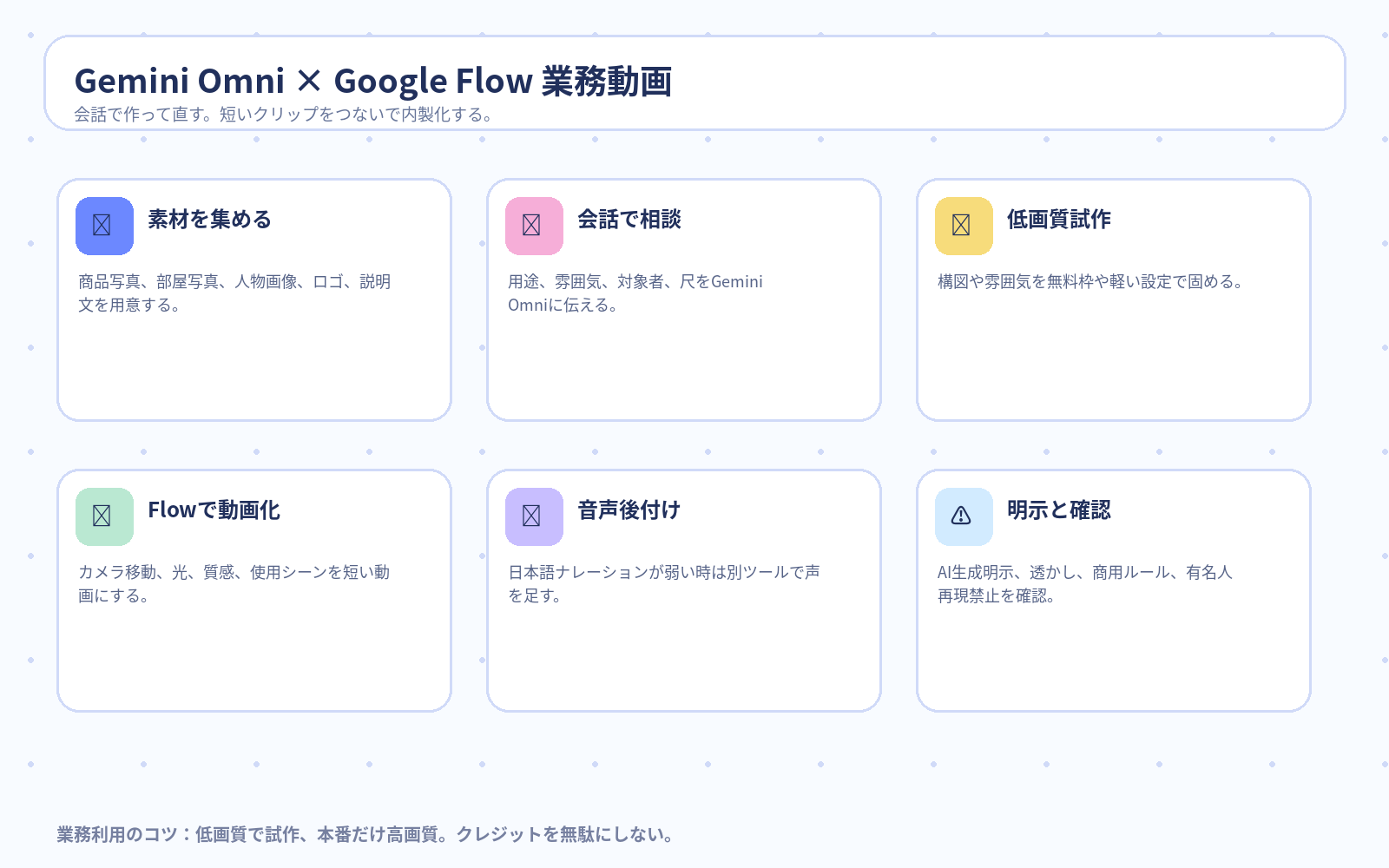
動画制作は、外注して待つだけの時代から、AIと会話しながら作って直す時代に入っている。Gemini Omniは、文字、画像、音声、動画をまとめて理解するマルチモーダル型AI。Google Flowは、動画、画像、音楽、編集を扱うAI制作スタジオとして使える。
背景変更、実写からアニメ調、人物の別シーン展開などを同じ流れで調整できる。
1枚の画像から、社員紹介、採用動画、研修動画などで同じ人物を別シーンへ出しやすい。
長尺動画は、10秒前後の短いクリップを複数作り、編集でつなげるのが現実的。
日本語ナレーションが弱い場面では、声だけ別の音声ツールで後付けする運用が実用的。
まず無料枠や軽い設定で構図と雰囲気を固め、本番だけ高画質生成する。
電子透かし、目に見える透かし、AI生成明示、商用利用ルール、有名人や他社キャラの再現禁止を確認する。
5. 業務動画の内製化|外注の一部は自分で作れる
完璧ではないが、画像1枚と文章指示だけで、外注していた動画の一部を自分で作れる段階に来ている。特に、短い業務動画、SNS広告、製品紹介、物件紹介、研修動画は相性が良い。
部屋写真1枚から、カメラ移動、光、質感を調整した物件紹介動画を作る。
腕時計の組み立て、内部機構、製品の使われ方など、撮影やCGが難しい映像を作る。
商品画像から、使用シーン、質感表現、ロゴ表示を含めた縦型SNS広告を作る。
いきなり高画質で本番生成しない。まず低画質で試作し、構図、雰囲気、動きが決まってから本番だけ高品質にする。クレジット消費を抑えるための基本。
6. Day7前半の図解まとめ
時間順プロンプト、Higgsfield、Gemini Omni / Flow、リファレンス・複数ショットを図解にした。画像クリックで拡大できる。
7. Day7前半の結論
ただし、良い映像を作るには、映画、ドラマ、アニメ、CMから構図や演出用語を学ぶ必要がある。AIに任せるほど、人間側の「何をどう見せたいか」が問われる。まずは時間順に具体的な映像指示を書くこと。ここが最初の核心。
AI CM制作は、素材集め地獄から、
「商品と人物を登録して、秒数ごとに指示する」時代へ。
Day7後半では、Seedance 2.0を使ったテレビCM風動画の再現、@Elementsでキャラクターや商品を一貫して出す方法、Higgsfield Marketing Studioで商品紹介ショート動画を作る流れを、超初心者向けに整理する。大事なのは、AIに丸投げすることではなく、15秒以内で「誰が、何を、どんな気持ちで、どの商品を、どう見せるか」をカット割りで伝えること。
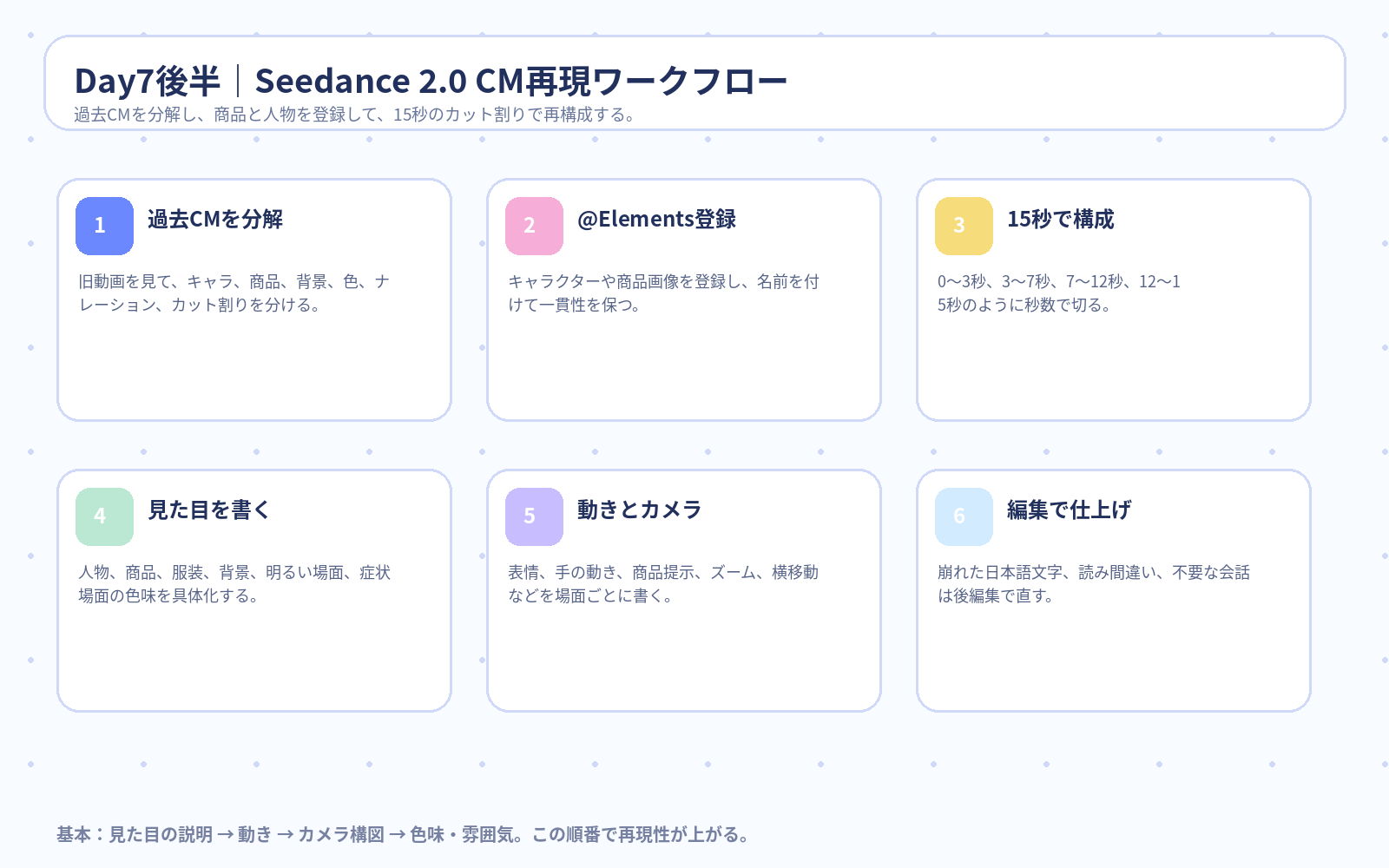
1. Seedance 2.0でCM風動画を作る考え方
昔のAI CM制作では、画像生成、動画生成、文字調整、ナレーション、BGMを別々のツールで作り、1日以上かかることもあった。Seedance 2.0のような最新AIでは、文字プロンプトと参考画像だけで、キャラクター、商品、背景、動き、ナレーションまでまとめて作れる場面が増えている。
CMって、AIに「いい感じの商品紹介にして」って言えばできるの?
それだと弱いわね。CMは短いから、秒数ごとのカット割りが大事。0〜3秒で悩み、3〜8秒で商品、8〜13秒で効果、13〜15秒で締め、みたいに分けるの。
やさしく言うと:15秒の中に、起承転結を小さく詰める。@Elementsでキャラや商品に名前を付けておくと、「この人」「この商品」を毎回AIに思い出させやすくなるわけだね。
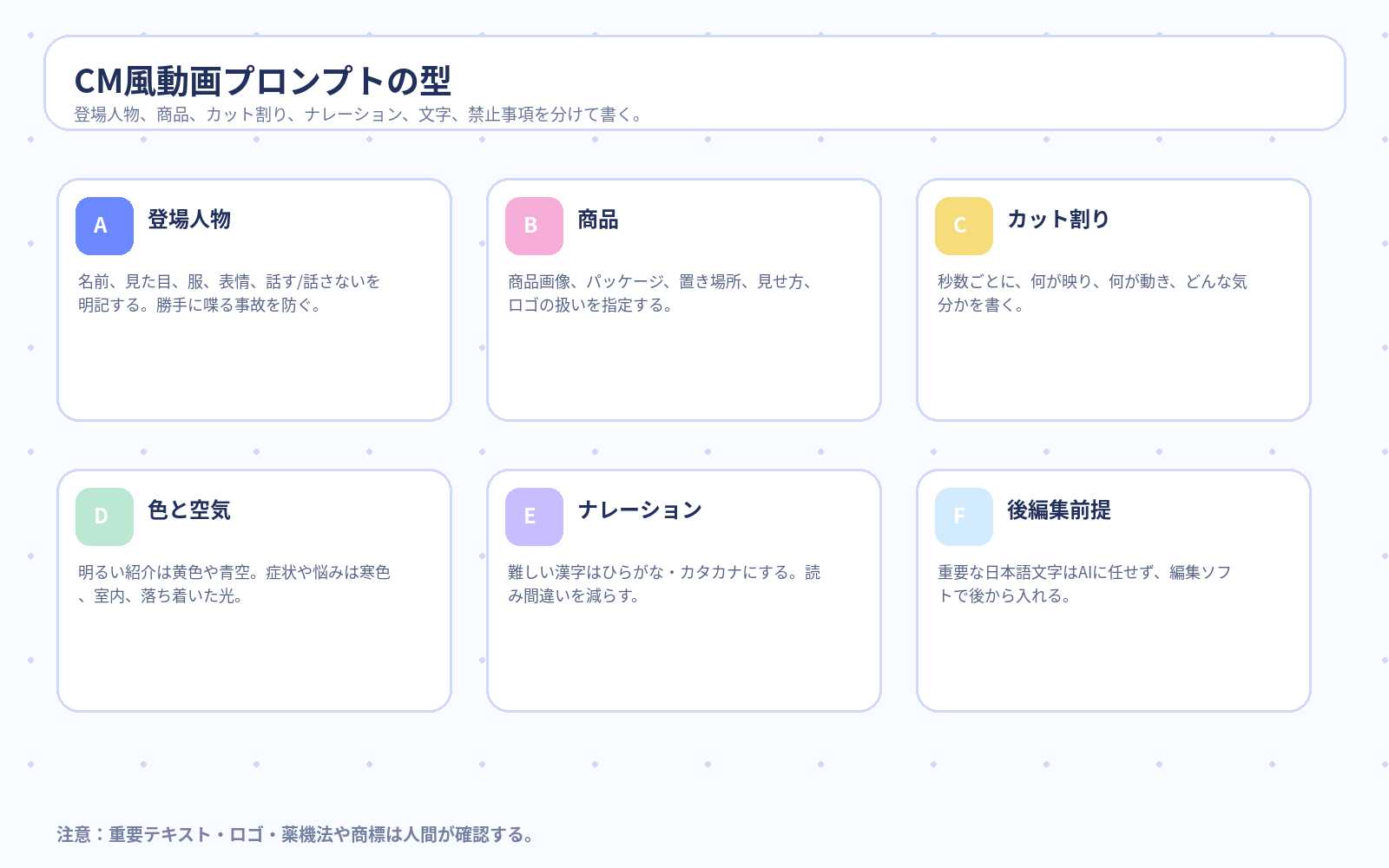
キャラクターや商品画像を登録し、名前を付けて動画内に一貫して登場させる考え方。
CMは長くしすぎない。秒数ごとにカットを分けるほど制御しやすい。
明るい商品紹介は黄色や青空。症状や悩みは寒色、室内光、落ち着いた色で印象を分ける。
2. CMプロンプトは「見た目 → 動き → カメラ → 色味」で書く
CM風動画は、ただ動けばいいわけではない。商品や人物をどう見せるか、どんな感情にしたいか、最後に何を覚えてほしいかを設計する。
①見た目の説明 → ②動き → ③カメラ構図 → ④色味・雰囲気。
この順番で書くと、AIが何を優先するか理解しやすい。
漢字の読み間違いが起きる場合がある。難しい漢字は、ひらがな・カタカナにして指定すると安全。
「商品を紹介するテレビCMを作って」
→ 誰が、何を、どんな順番で、どう見せるかが不明。
「0〜3秒:寒色の室内で人物が悩む。3〜8秒:明るい黄色背景で商品を手に取る。8〜13秒:青空の下で笑顔になる。13〜15秒:商品パッケージを中央に固定。ナレーションは短く、重要な日本語文字は後編集で入れる。」
動画内テキストは生成できる場合もあるが、日本語文字は崩れやすい。商品名、価格、法律に関わる表現、重要コピーは編集ソフトで後から入れる方が安全。
3. Higgsfield Marketing Studio|商品リンクから広告動画を作る
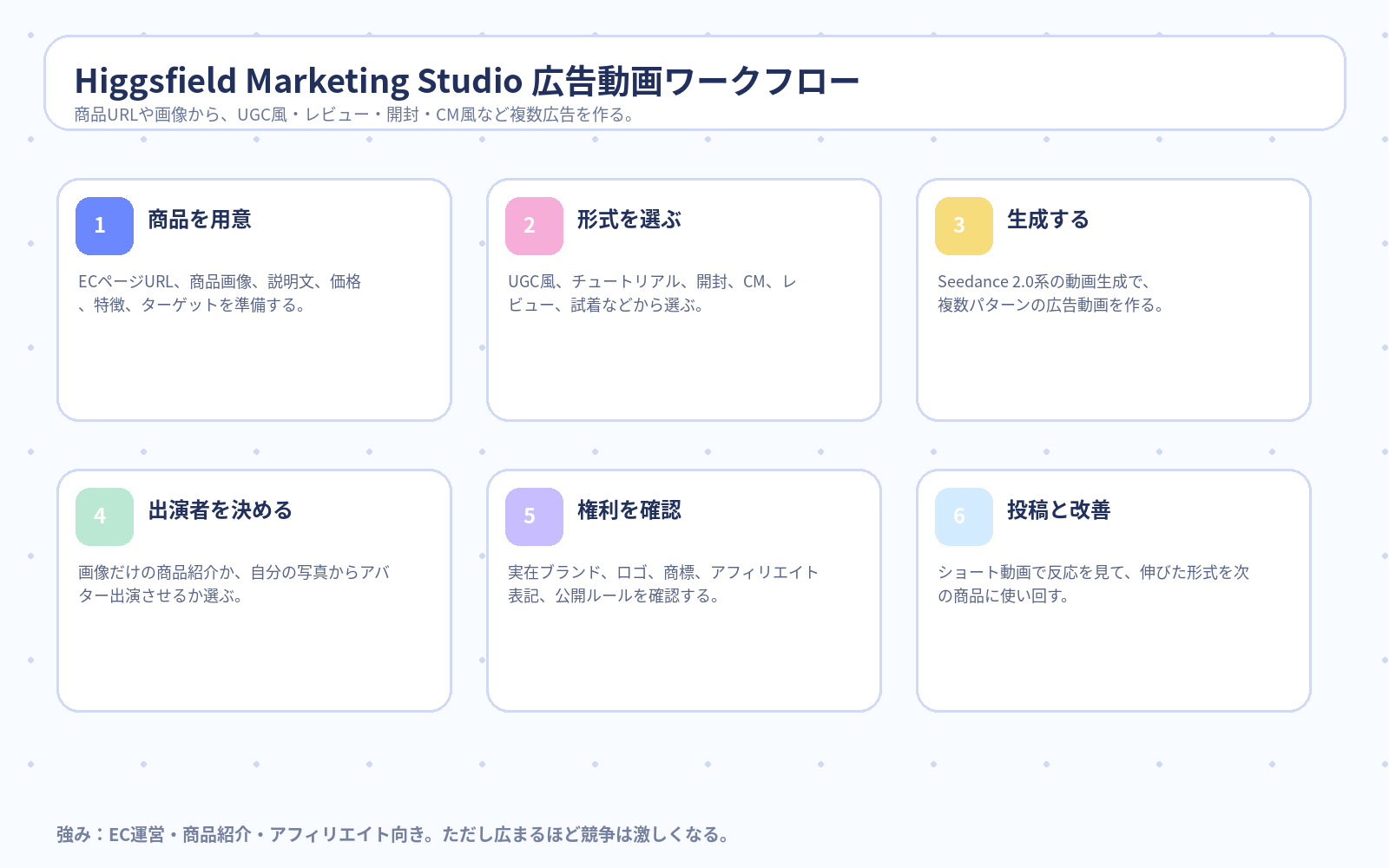
Marketing Studioは、商品リンクや画像を入れるだけで広告動画を作る機能として考えると分かりやすい。UGC風、チュートリアル、開封動画、CM風、レビュー、試着など、商品紹介に使いやすい形式をまとめて作れる。
ECページや、オリジナル商品ページを読み込ませて広告動画化する。
UGC風、開封、レビュー、チュートリアル、CM風、試着など複数の広告パターンを作れる。
自分の写真や人物画像から、広告内に登場するアバターを作れる。
アフィリエイトリンクと組み合わせ、ショート動画経由の商品紹介にも使える。
商品紹介、SNS広告、販売ページ誘導、複数パターン検証と相性が良い。
広まると競争が激しくなる。早く試し、伸びる型を見つけることが重要。
4. 商品紹介ショート動画の型
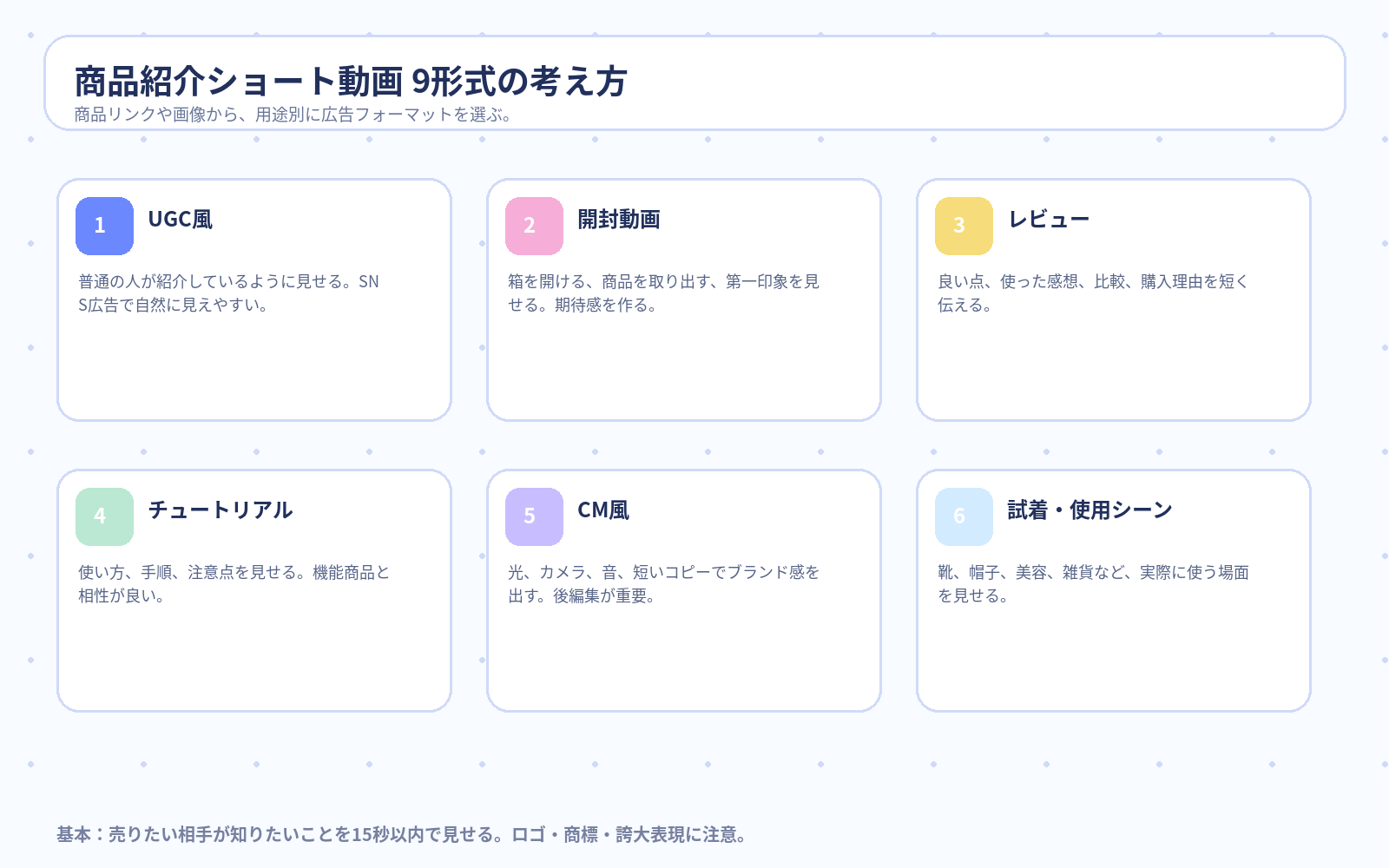
商品紹介動画は、全部をCM風にする必要はない。SNSで自然に見せたいならUGC風、使い方を伝えたいならチュートリアル、商品の魅力を短く見せたいなら開封やレビューが向く。
一般ユーザーが紹介しているように見せる。広告感を弱めたい時に使いやすい。
箱を開ける、商品を取り出す、第一印象を見せる。期待感を作る。
良い点、使った感想、比較、購入理由を短く伝える。
使い方、手順、注意点を説明する。機能商品と相性が良い。
光、カメラ、音、短いコピーでブランド感を出す。最後のテロップ調整が大事。
靴、帽子、美容、雑貨など、実際に使う場面を見せる。
5. 権利・文字・後編集の注意点
AI広告動画で一番危ないのは、実在ブランドのロゴ、商標、権利表記、誇大表現をそのまま使ってしまうこと。公開先のルールや商標面を慎重に見る必要がある。
ロゴ、商標、商品画像、ブランド名の扱いに注意。YouTube公開や広告利用では特に確認する。
紹介報酬リンクを使う場合は、広告表記、提携表記、プラットフォーム規約を確認する。
AI生成文字は崩れやすい。商品名、価格、注意書きは編集ソフトで入れる。
読み間違いやキャラが勝手に話す事故がある。話す人物と声の出どころを指定する。
再現度は完璧ではないが、一貫性は高い場合がある。違和感がある時は無理に本人扱いしない。
権利、文字、ロゴ、音声、誇大表現、AI生成明示を確認してから投稿する。
6. Day7後半の図解まとめ
Seedance CM制作、CMプロンプト、Marketing Studio、商品紹介ショートの型を図解にした。画像クリックで拡大できる。
7. Day7後半の結論
Seedance 2.0やMarketing Studioで、CM風動画や商品紹介ショートを短時間で作れる。ただし、重要な日本語文字、ロゴ、商標、ナレーション、広告表記は人間が確認する。AIで量産し、人間が選び、直し、伸びた型を次へ使う。この流れが実務向き。
用語辞典プルダウン
分からなくなったら、ここだけ見返せばOK。全部閉じた状態。
@Elements
もっと簡単に:AIに「この人」「この商品」を覚えさせる名札。
Marketing Studio
もっと簡単に:商品ページからショート広告を作る道具。
UGC風
もっと簡単に:企業CMっぽくなく、普通の人の紹介に見せる動画。
アフィリエイトリンク
もっと簡単に:紹介料が入る商品リンク。
商標
もっと簡単に:会社や商品の名前・マークを勝手に使わないためのルール。
マルチモーダル
もっと簡単に:文章だけでなく、画像や音も一緒に理解できるAIの力。
リファレンス
もっと簡単に:AIに「この雰囲気を保って」と見せる見本。
ショット
もっと簡単に:カメラが切り替わる前の一区切り。
Soul ID
もっと簡単に:同じ顔のまま別シーンを作るための登録札。
クレジット
もっと簡単に:生成するたびに減る燃料。
透かし / 電子透かし
もっと簡単に:画像や動画に入る「AIで作った」印のようなもの。
Filmora
もっと簡単に:自動補正や字幕、ショート化を助ける編集道具。
XMLファイル
もっと簡単に:カット位置などをPremiereに渡すための設計図。
無音カット
もっと簡単に:黙っている間を切ってテンポを良くする作業。
スマートショートクリップ
もっと簡単に:長い動画をSNS用の短い動画に切り出す機能。
DomoAI
もっと簡単に:キャラを動かしたり喋らせたりしやすい動画生成AI。
動画生成AI
もっと簡単に:指示文や画像をもとに短い映像を作る道具。
リップシンク
もっと簡単に:しゃべっているように口を動かす機能。
マルチショット
もっと簡単に:1つの場面だけでなく、カメラが切り替わる動画。
カメラワーク
もっと簡単に:どこから、どう動いて撮るか。
著作権・肖像権
もっと簡単に:他人のキャラ・顔・声・作品を勝手に使わないための約束。
インサート
もっと簡単に:説明を助けたり、感情を動かす差し込み映像。
Flow
もっと簡単に:AI画像と動画をつなげる作業場。
マーカー
もっと簡単に:「ここに画像を入れる」と覚えておく付箋。
パン / ズーム
もっと簡単に:静止画に少し動きを付ける演出。
視聴維持率
もっと簡単に:最後まで見てもらえる強さメーター。
Nano Banana
もっと簡単に:画像を作る・直すAIの通称として覚えればOK。
YAML(ヤムル)
もっと簡単に:AIへの指示を棚分けするメモ。
プロンプト
もっと簡単に:AIに渡す注文票。
参照画像
もっと簡単に:「これを元にして」と見せるサンプル。
AI(人工知能)
もっと簡単に:考える仕事を少し肩代わりしてくれる道具。
LLM(大規模言語モデル)
もっと簡単に:次に来そうな言葉を予測する文章係。
Canva
もっと簡単に:見本からサクッと見た目を作れる便利道具。
テンプレート
もっと簡単に:写真や文字を差し替えるための土台。
自動字幕
もっと簡単に:字幕の下書きを一瞬で作る機能。
DaVinci Resolve
もっと簡単に:無料でもかなり強い、長く使える本命ソフト。
Final Cut Pro
もっと簡単に:Macで速く編集したい人向け。
CapCut
もっと簡単に:TikTok風動画をサクッと作りやすい道具。
VFX(映像効果)
もっと簡単に:光、合成、爆発、魔法っぽい演出などを足す作業。
SRTファイル
もっと簡単に:字幕の台本と表示時間が入ったファイル。
Premiere Pro
もっと簡単に:動画、音、文字を並べて完成動画にする作業台。
シーケンス
もっと簡単に:動画を作るための白い紙。
タイムライン
もっと簡単に:動画の部品を横に並べる作業机。
セーフマージン
もっと簡単に:文字を置いても事故りにくい内側エリア。
dB(デシベル)
もっと簡単に:声や音楽の大きさメーター。
BGM / SE
SE:効果音。動きやテロップを強調する短い音。