📊
従来型AI
過去のデータから答えを予測・分類するAI。
- 売上を予測する
- 犬と猫を見分ける
- 音声を文字へ変える
- 迷惑メールを分ける
パソコンが苦手でも問題なし。今日は、AIを説明できて、Geminiへ1回お願いし、画像を1枚作れれば合格。

AI(Artificial Intelligence:人工知能)は、人が考える・見分ける・予測する・作る作業を、コンピューターに手伝わせる技術。
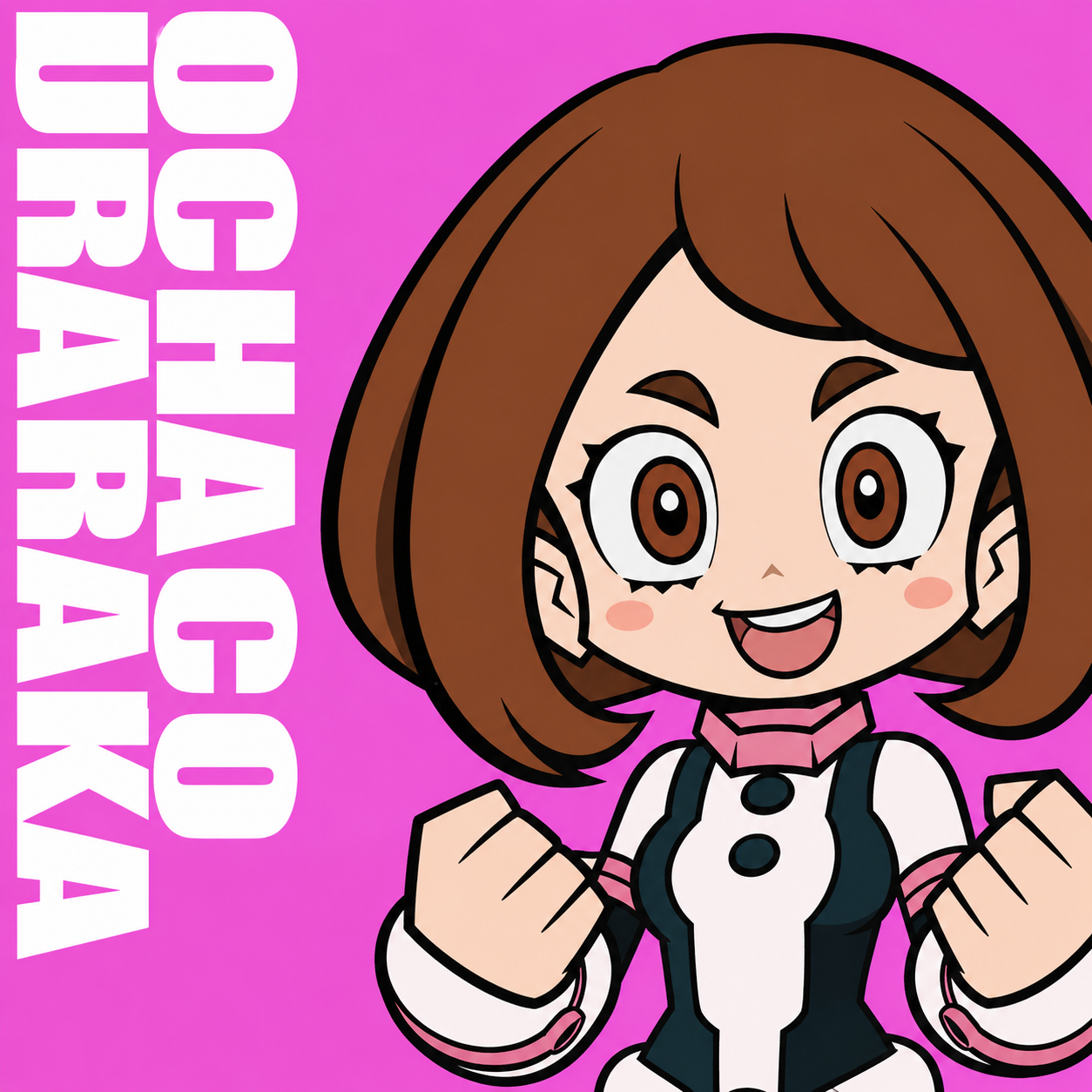
AIって、ロボットが勝手に考えて何でもやるやつなん?
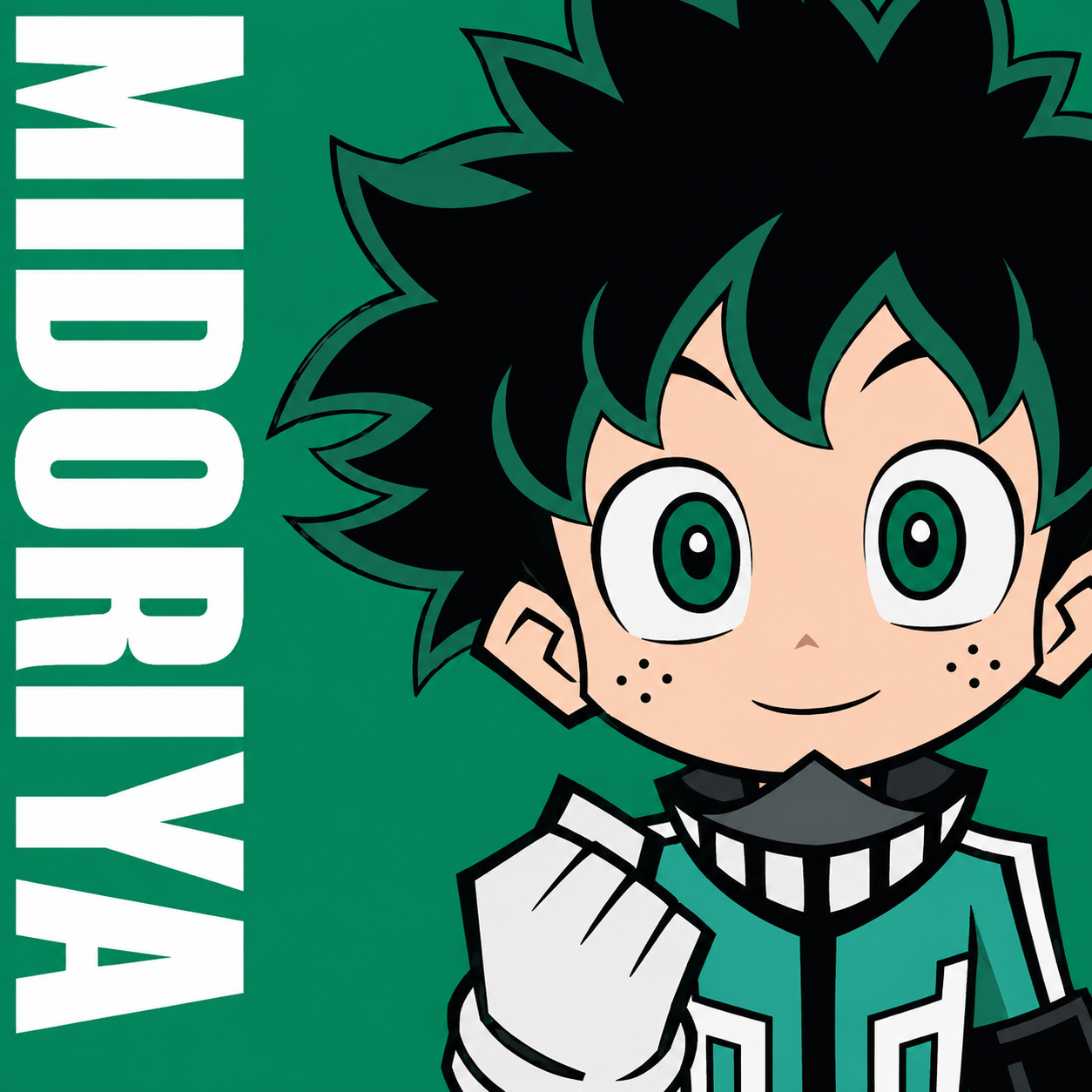
もっと普通に考えていいよ。AIは人の頭を使う作業を手伝う道具なんだ。
電卓が計算を助けるなら、AIは文章作り・整理・予測・画像作りを助ける。
スマホの顔認証、迷惑メール判定、通販のおすすめ表示。すでに日常で使っている。
過去のデータから答えを予測・分類するAI。
学習したパターンを使い、新しい内容を作るAI。
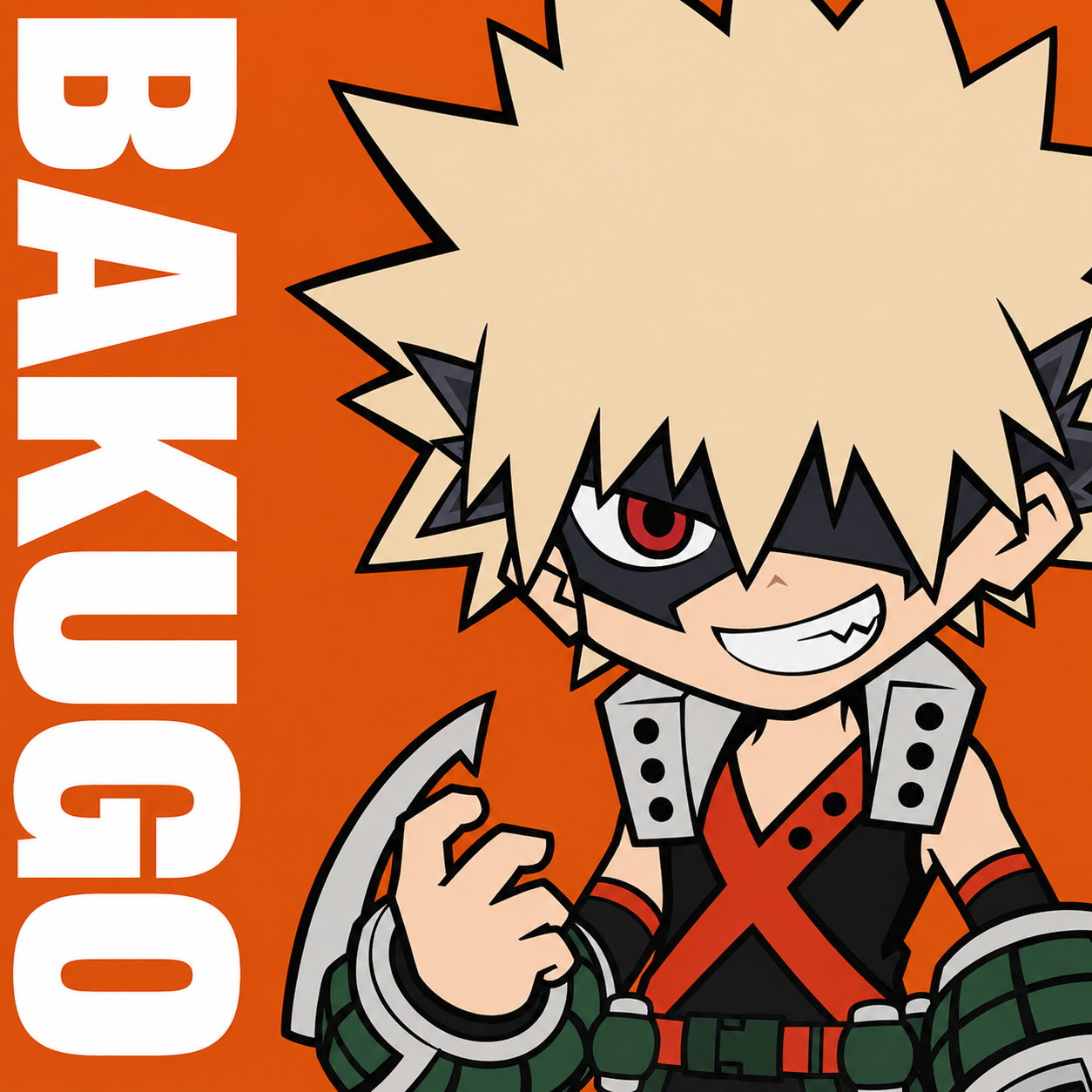
予測するAIと、作るAIだ。最初はそれだけ覚えりゃ十分だ!
顔認証、画像診断、音声認識。
売上、渋滞、到着時間を予測。
メール、ニュース、写真を仕分け。
文章、画像、音楽、プログラム。

AIは大量のデータから「こういう時は、こうなりやすい」というパターンを見つける。
データを見て、コンピューターがパターンを覚える技術。
大量の例題からコツを覚える。脳の神経回路をまねた仕組みを重ね、複雑な特徴を学ぶ。
何段階も考える、大きな学習装置。文章の中で、どの言葉がどの言葉と関係するかを捉える仕組み。現在の生成AIの土台の1つ。
文章のつながりを見るのが得意。
専門用語を暗記する必要はありませんわ。初心者は「AIは大量の例からパターンを学ぶ」と理解すれば十分です。
気温・湿度・過去の売上をたくさん見て、「暑くて湿度が高い日はアイスが売れやすい」と見つける感じだね。
人が決めたルール通りに動く。電卓なら「1+1は2」という決められた計算を正確に行う。
大量の例からパターンを学び、予測や生成を行う。開発者が追加学習や調整をすると性能が改善する。
ロボットは「体」。モーターや腕で動く機械。
AIは「頭脳」。カメラで見て判断したり、言葉を理解したりできる。
GeminiはGoogleのAIアシスタント。全機能を覚えなくていい。「開く・頼む・答えを見る・追加で直す」の4つから始める。
質問を綺麗な文章にしてから送らなあかんの? そこでもう疲れそう……。
雑なメモで大丈夫。「町内会のお知らせを作って」だけでも始められるよ。答えを見てから条件を足せばいい。
最初から百点の指示を作ろうとすんな! 送れ! 返ってきた答えに文句を足せ!

Googleアカウントでログインし、ブラウザーから開く。
Geminiアプリでログイン。音声入力やカメラも使える。
過去の相談を見返す場所。機密情報を入れた会話の共有には注意。
メールを書く、要約する、画像を作る。
取引先、子ども、高齢者、SNS利用者。
300文字以内、柔らかく、箇条書き。
「必要な情報があれば先に質問して」と頼む。
下書きを作ってもらい、名前・日付・敬語を自分で確認する。
「3行で」「重要な点だけ」と頼む。個人情報・会社の秘密は入れない。
やることを全部書き、優先順位と今日やる3つを決めてもらう。
画像生成では、長い専門用語より「誰が・どこで・何をしている・どんな雰囲気・縦横」を伝える。

「かわいい画像」だけじゃ、AIも迷っちゃうよ。誰を、どこで、どんな姿にしたいのか教えてあげて。
主役・場所・行動・雰囲気・構図を順番に書けば、初心者でも指示を整理できますわ。
入力欄で画像作成を選び、作りたい内容を文章で送る。表示名は画面更新で変わる場合がある。
「服を赤に」「背景を明るく」「人物を中央に」と追加で頼む。
元画像を添付し、残す部分と変える部分を具体的に伝える。
数字、日付、人名、法律、医療、契約、料金、最新情報。
住所、電話番号、顧客情報、会社の秘密、未公開資料。
AIが作る → 人が読む → 直す → 責任を持って使う。
文章、画像、運転支援、診断支援など、特定の仕事に強いAIが中心。
AGI(汎用人工知能:人間のように幅広い仕事をこなすAI)や、ASI(人工超知能:人間を超える知能)は将来像として議論されている。登場時期や実現は確定していない。
AIは翻訳、医療支援、新薬開発、自動運転などで社会を変える。一方で仕事のやり方も変わり、AIを使って確認・判断・提案できる人の役割が大きくなる。
AIは「正しい命令を一発で出す試験」じゃない。会話しながら欲しい形へ近づける道具なんだ。
読むだけで終わるな! 1回送って、1回直させろ。それで今日の合格だ!
Canva(キャンバ)は、テンプレート(最初から整っている見本)を土台に、画像・資料・動画・SNS投稿などを作れるデザインツール。絵が描けなくても、センスに自信がなくても始められる。
デザインって、絵が上手い人しかできんと思ってた……。Canvaなら、ほんまに私でもいける?
大丈夫。Canvaは白紙から全部描く道具じゃなくて、見本を土台に組み立てる道具なんだ。だから最初の1枚が作りやすい。
料理で言えば、材料を一から育てるんじゃなく、下ごしらえ済みのセットから始める感じ。PC・スマホ・タブレットのどれでも使えますわ。無料版でもかなり多くの機能を試せるので、まずは使ってみるのが最優先です。
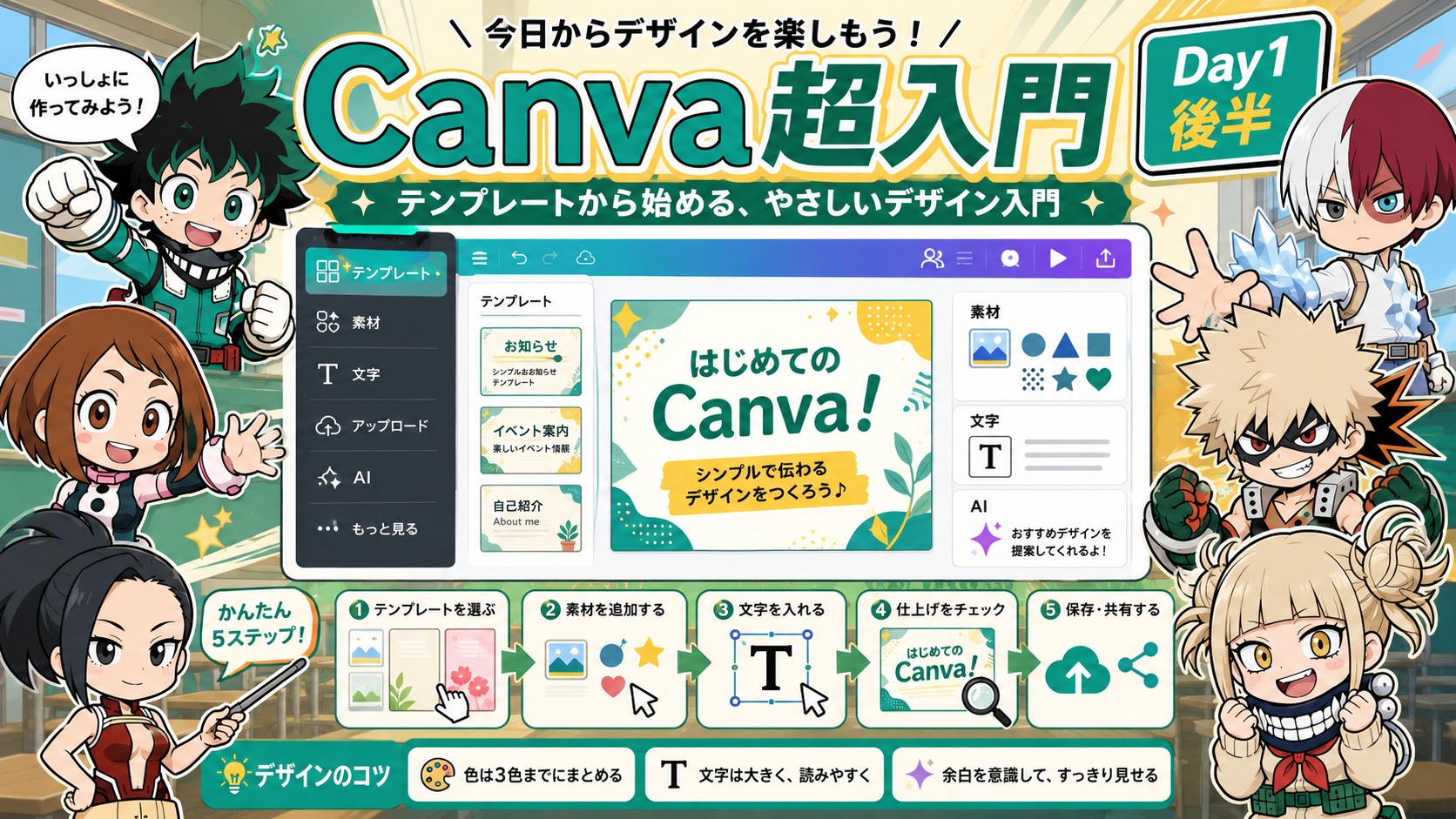
初心者が最初に覚えるのは「検索する」「サイズを選ぶ」「テンプレートを選ぶ」の3つ。ここだけ分かれば1枚作れる。
ホーム画面では、まず検索バーを見る。作りたいものを日本語で入れればいい。例えば「Instagram投稿」「チラシ」「プレゼン」だ。
作りたいものを探して、サイズを選んで、見本を選ぶ。最初はそれだけでええんやな!
Instagram投稿なら4:5(1080×1350)や正方形がよく使われます。用途に合うサイズを選ぶと、後で作り直しにくくなりますわ。
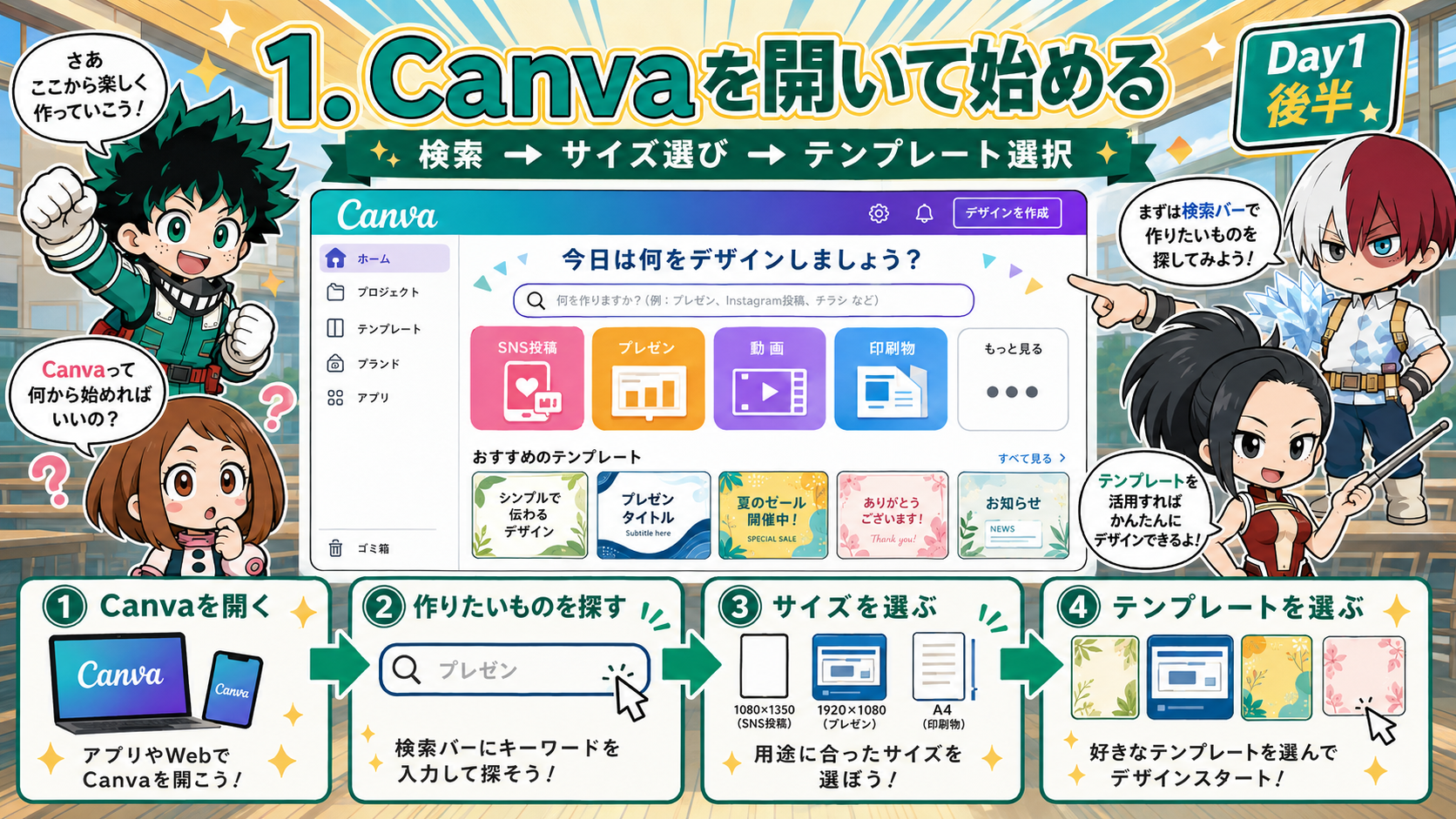
過去のデザインやおすすめが並ぶ最初の画面。
「何を作るか」を探す場所。普段の言葉でOK。
SNS、動画、印刷物など用途に合う大きさを選ぶ。
見本デザイン。気に入ったものを選んで編集へ進む。
テンプレートを使うのはズルではない。むしろ、見やすさや配置を学ぶ最短ルート。文字・写真・色を自分向けに差し替えれば十分オリジナルになる。
「美容」「スイーツ」「セール」「名刺」など、作りたい内容で検索する。
王冠マーク付きはPro(有料版)用。無料で使えるテンプレートだけでも十分始められる。
色より先に、文字の見やすさ・写真の置き方・余白の使い方を見る。
編集で最初に覚えるのは5つだけ。「素材を入れる」「文字を入れる」「写真を入れる」「複製する」「配置を整える」。これで大半の基本作業が回る。
写真を変えるだけでも、雰囲気って一気に変わるよね〜。かわいくも、大人っぽくもできる!
入れりゃいいってもんじゃねぇ! 文字も色も写真も盛りすぎると、何を見せたいか分かんなくなるぞ。
最初のコツ:色は2〜3色、フォントは1〜2種類、主役の写真は1つに絞る。左メニューの「素材」「テキスト」「アップロード」を順番に見るだけでも十分だね。細かい設定は後から覚えればいい。
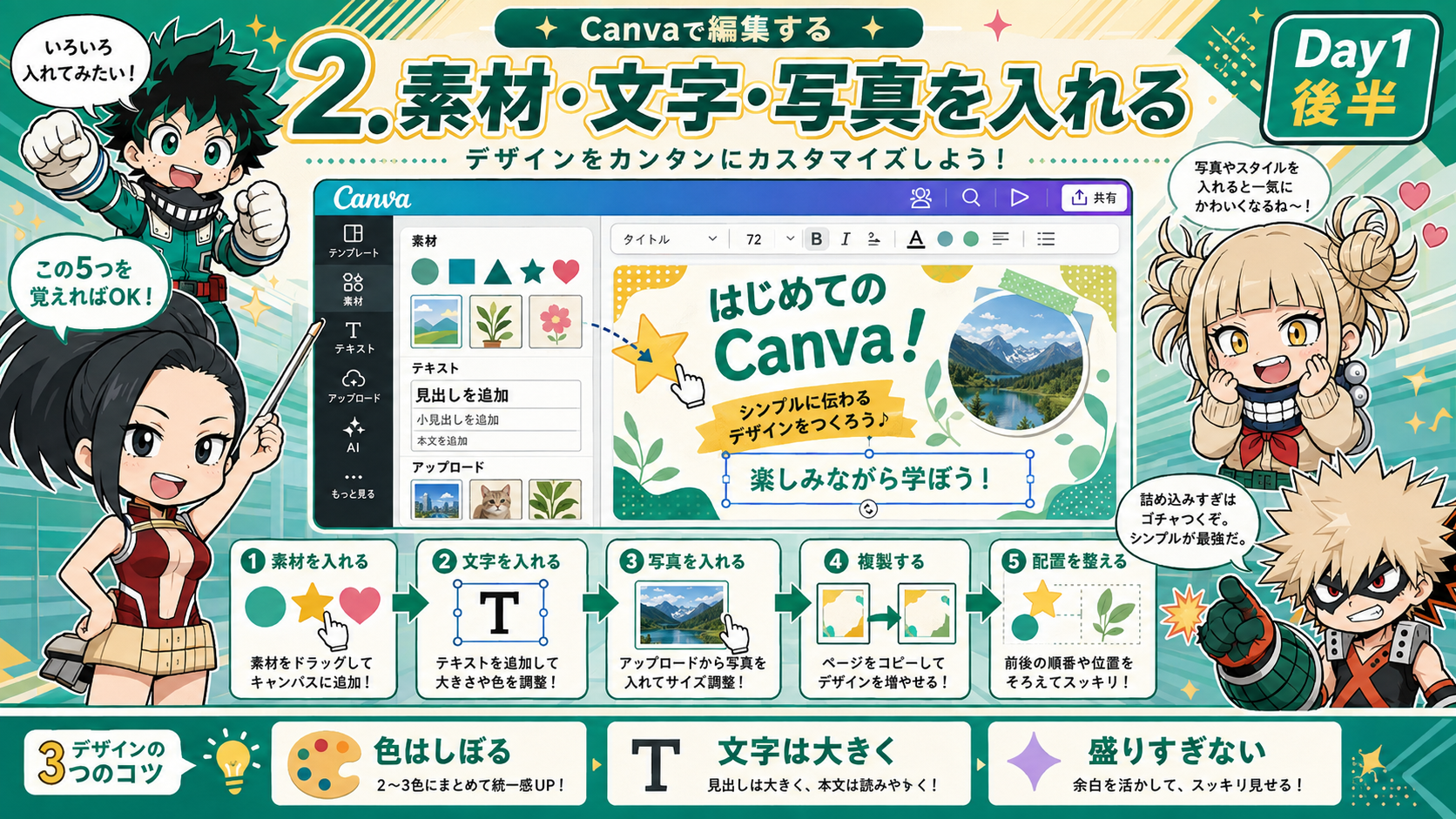
四角形、円、矢印、吹き出しなど。背景や目印に使う。
見出し・本文を入れる。大きさ、色、太さ、配置を調整。
自分の画像をアップロードしたり、Canva素材を使ったりできる。
良いパーツは複製して使い回す。位置をそろえると見やすくなる。
AI機能は便利だが、考える役目まで丸投げしない。文章の下書き、画像生成、背景削除、デザイン提案などを補助として使うと強い。
文章を考えるのが苦手ならMagic Write(文章作成AI)を使えばいい。写真の背景を消したいなら背景リムーバーが速い。
AIが提案した文章やデザインは、そのまま採用する前に目的と事実確認を行うべきですわ。特に社名、日付、金額は必ず見直しましょう。
AIはサポート役だ! 最後の確認をサボるな! そこを投げたら事故る!
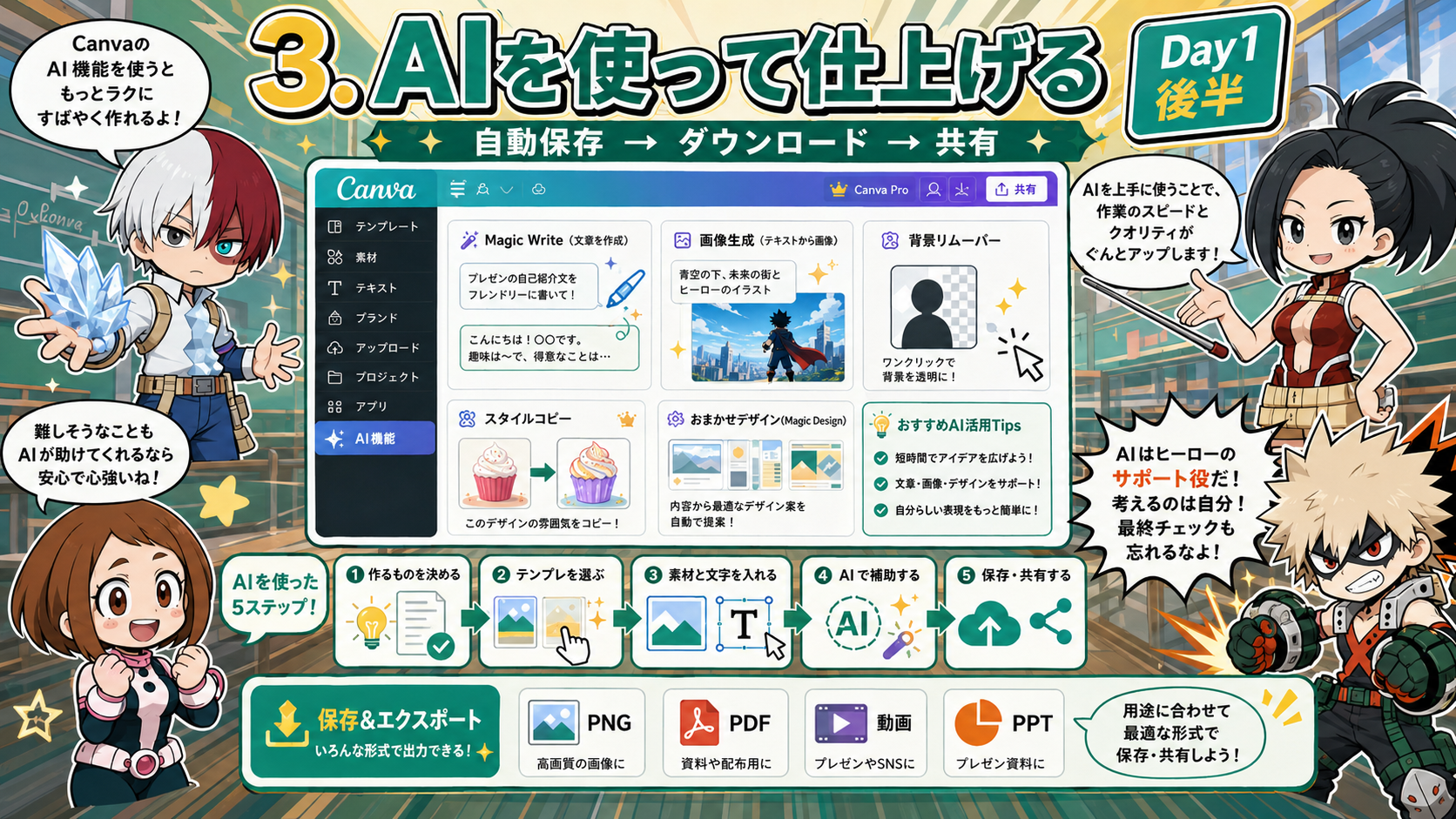
有料版のCanva Proでは、追加の素材やAI機能、ブランドキット(色やロゴの管理)が使いやすくなる。
考えが全くない時に丸投げするより、方向性が少し決まっている時に補助で使う方が結果が安定する。
Canvaは自動保存される。ただし、最後にどの形式で書き出すかは目的で変わる。用途に合う形式を選べば、配布も発表もスムーズになる。
画像として使う。SNS投稿やWeb掲載向け。
印刷や配布向け。チラシ、資料、マニュアルに向く。
動きのあるSNS投稿や短い紹介動画向け。
PowerPoint(プレゼン資料)形式。社内資料や発表に便利。
Canvaって、難しい設定を全部覚えてから触るんじゃなくて、1枚作りながら慣れる道具なんやね!
その通り。Day1後半の合格ラインは、テンプレートを選び、文字と写真を少し変え、PNGで保存できることだよ。
Day2前半では、Canvaの2026年アップデートを「何が増えたか」ではなく「自分にどこが役立つか」で見る。初心者は、まず1つ選んで使ってみるだけで十分。
Canvaは、デザインだけの道具から、印刷・AI編集・教材作成・動画までできる総合ツールに近づいてきたんだ。
えっ、機能が増えすぎると逆に迷うかも……。何から見たらええの?
用途で分ければいい。印刷したい人、編集を楽にしたい人、作業を速くしたい人、教材や動画を作りたい人だ。
全部覚えず、「自分に関係ある機能」だけ拾えば十分。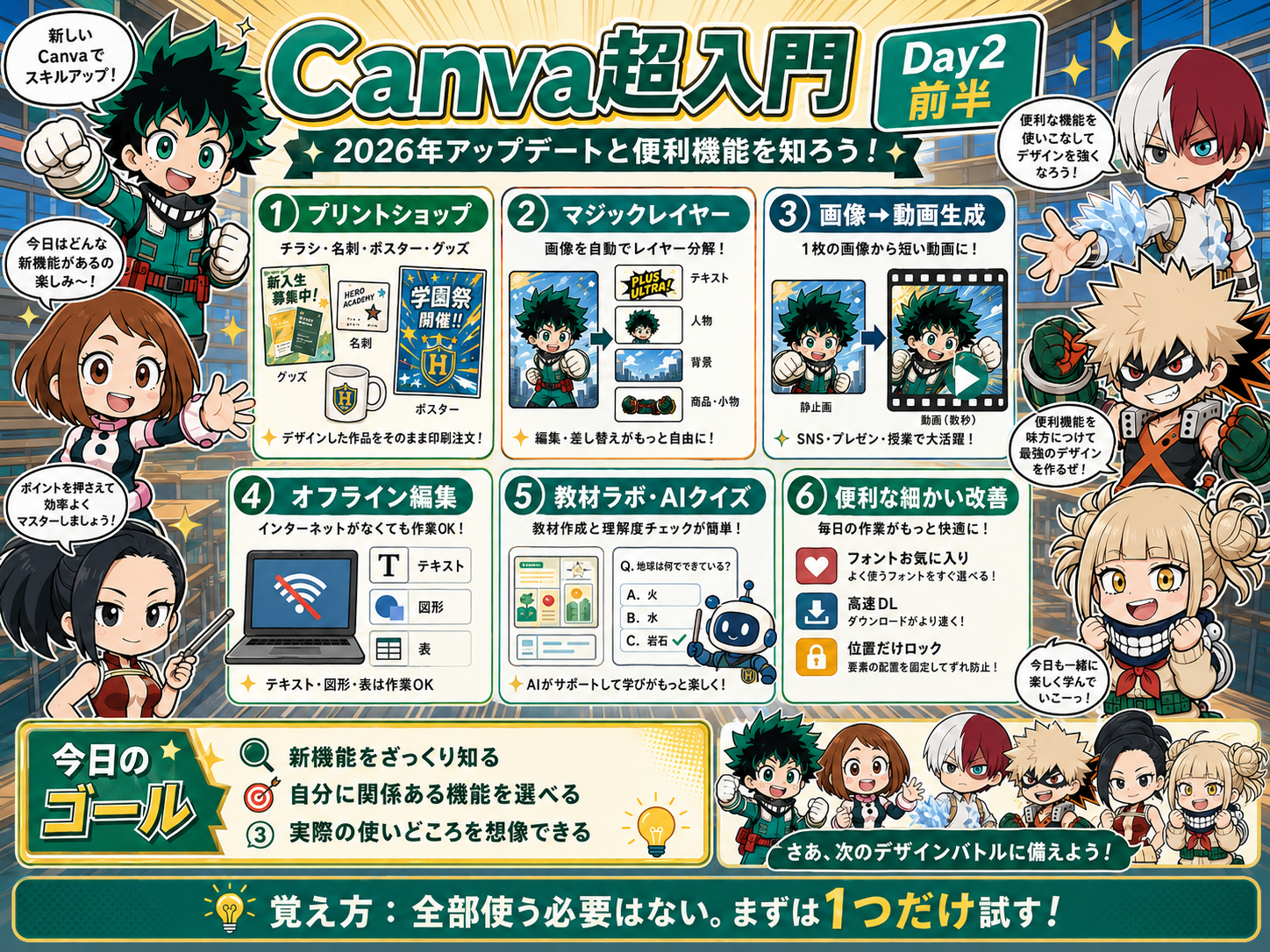
Canvaは「作る」だけで終わらない。プリントショップでそのまま印刷注文でき、マジックレイヤーで画像の中身をAIが分けてくれるので、後からの修正もやりやすい。
チラシ、名刺、ポスター、ポストカード、グッズなどをCanvaから直接注文できるのは便利ですわ。印刷先を探す手間が減ります。
作った後に「ここだけ直したい!」ってなるだろ。そこでマジックレイヤーだ。画像の文字・人物・背景を分けて直せると、やり直しが減る。
つまり、作った作品を紙やグッズにしやすくなったのと、後から修正しやすくなったってことやね!
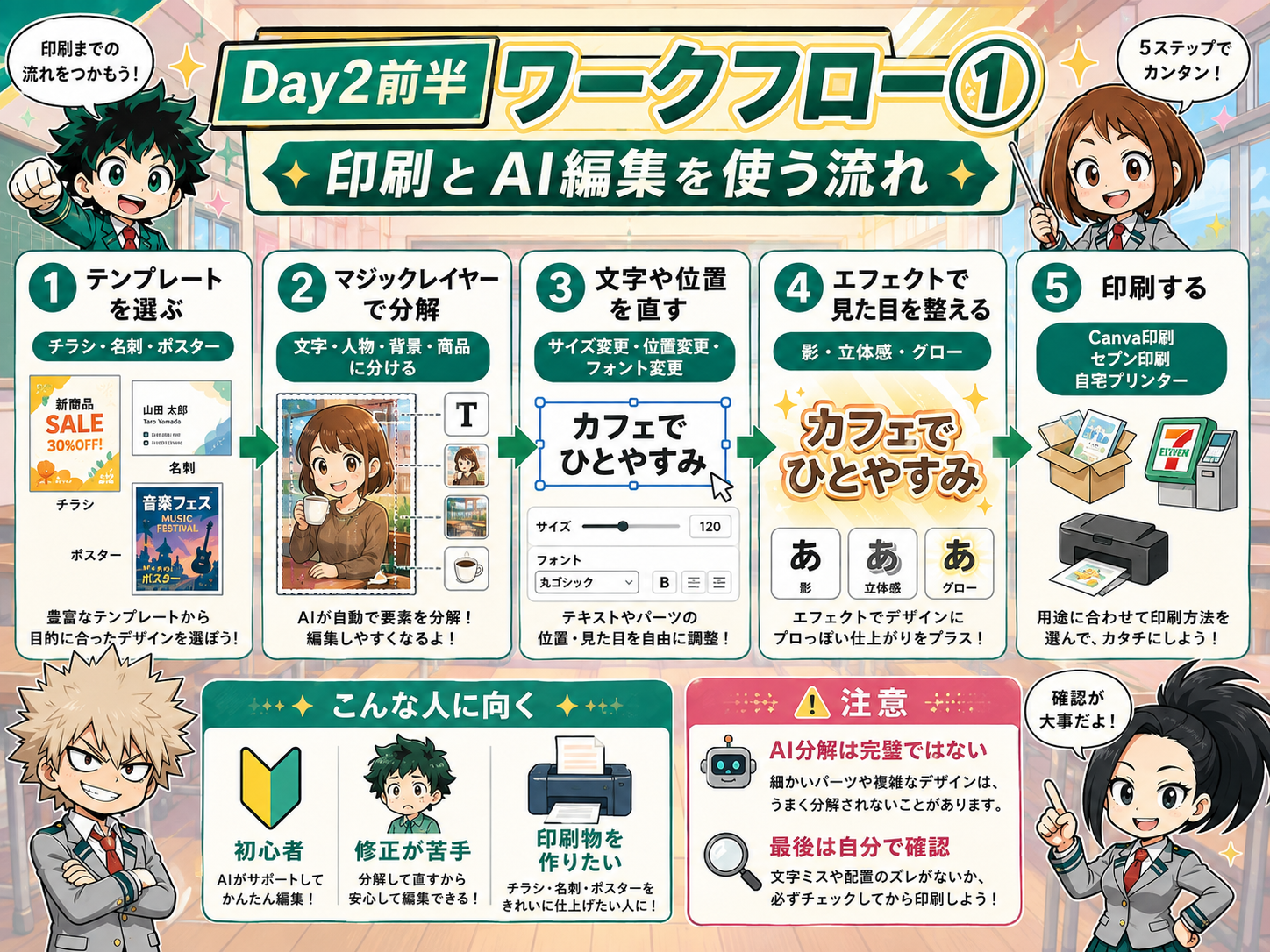
チラシ・名刺・ポスター・グッズを注文しやすい。
コンビニ印刷にもつなげやすい。急ぎの配布物に便利。
画像をレイヤー(編集しやすい部品)に分ける。
影・立体感・グローなどで見た目を整えやすい。
派手ではないが、毎日使うと効くのがこのブロック。フォントお気に入り、オフライン編集、フォルダー一括アップロード、高速ダウンロード、位置だけロックは、全部「面倒を減らす」ための機能だ。
お気に入りフォントがすぐ呼べるだけでも、毎回探さなくて済むね。位置だけロックも、レイアウトが崩れにくくて助かる。
オフライン編集はネットが弱い場所でも役立つ。フォルダー一括アップロードは、画像やPDFをまとめて扱う時に強い。
探す時間、待つ時間、ズレる時間を減らす。要するに、ムダを削る機能セットだ!
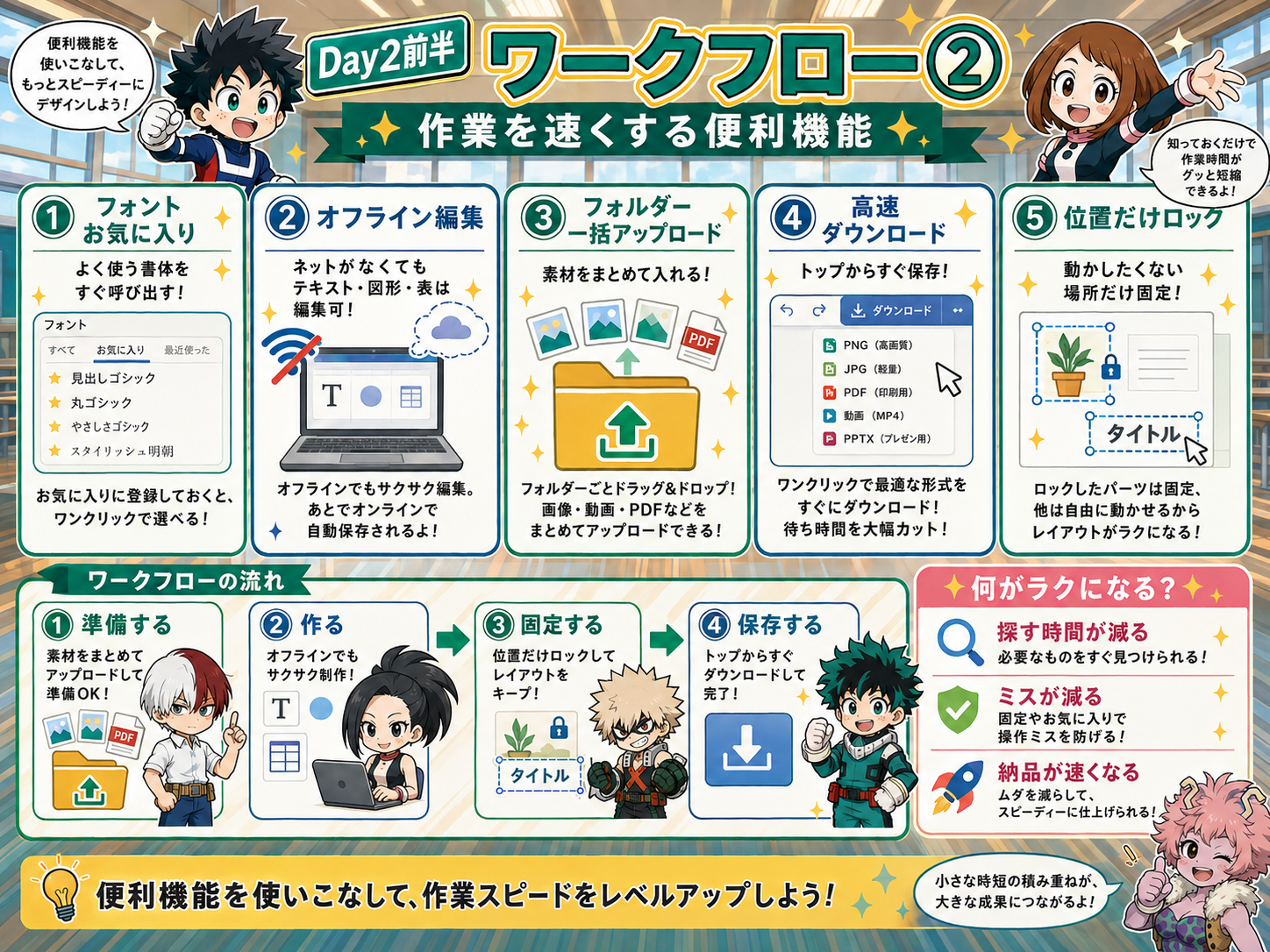
よく使うフォントを迷わず呼び出せる。
素材をフォルダーごと入れられるので整理がラク。
背景や見出しの場所だけ固定して、事故を防ぐ。
テキスト・図形・表などはネットなしでも編集しやすい。
トップ側から直接保存しやすくなり、書き出しが速い。
急ぎの資料・投稿・配布物で特に効果を感じやすい。
Canvaは、教材ラボ、AIクイズ、ページデコレーション、コンポーネント、高画質化、画像→動画生成、Canvaローリーなど、教育や発表にも役立つ機能が増えた。
教材ラボやAIクイズって、先生向けっぽいけど、社内研修とか説明資料にも使えそうやね。
はい。ページデコレーションは下書きの見た目づくり、コンポーネントは定番パーツの再利用、高画質化は古い画像の再利用に向いていますわ。
画像から短い動画が作れたり、アニメーションツールで動きを付けられたりするのも面白いよね。静止画だけじゃ伝わりにくい内容を、動きで補える。
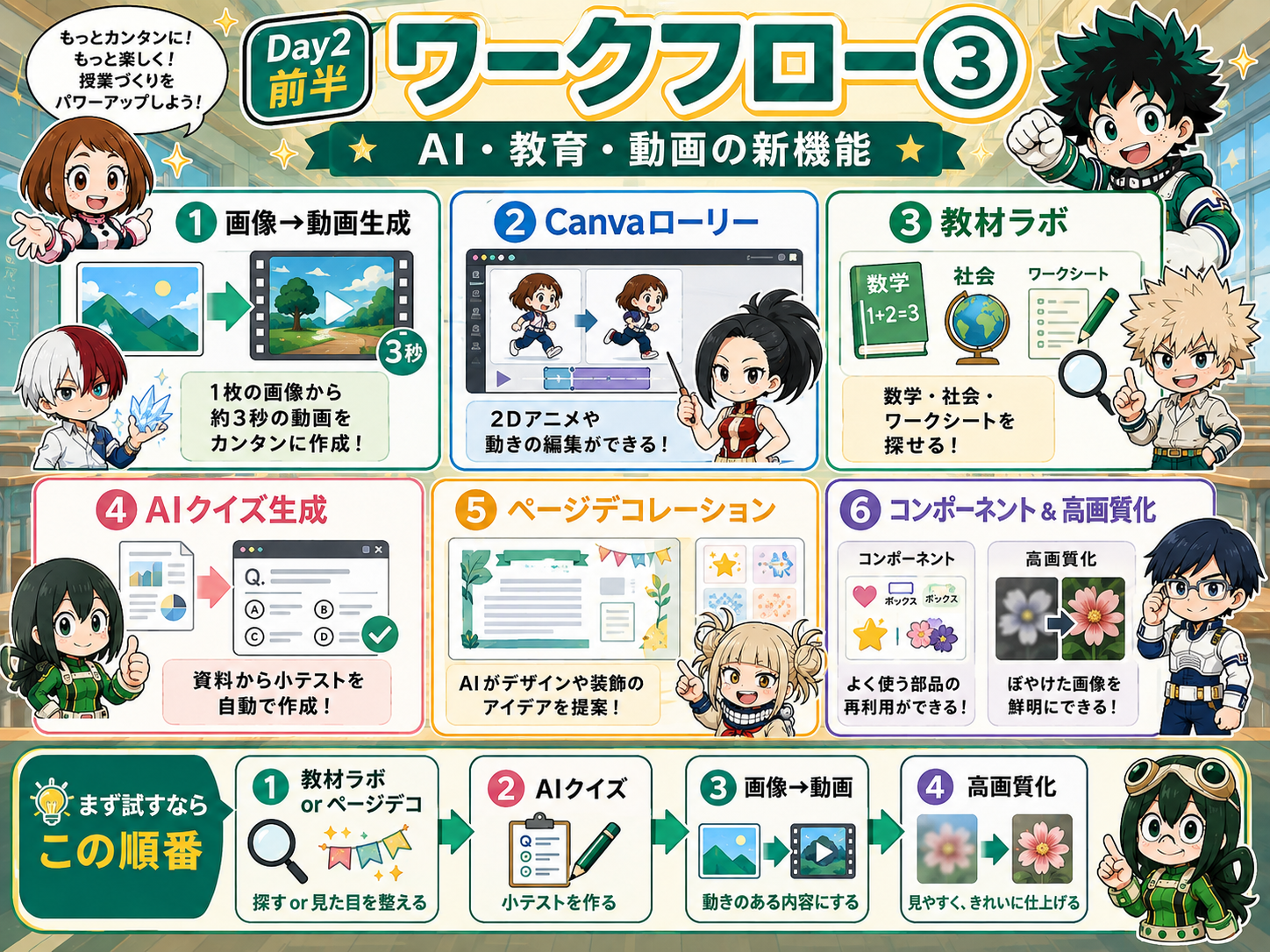
用途別の教材テンプレートを探しやすい。
資料や文章から小テストを作りやすい。
雰囲気に合う見た目の案を出してくれる。
定番のパーツを再利用して統一感を出せる。
ぼやけた画像を見やすくしやすい。
1枚の画像から短い動画を作る入口になる。
2Dアニメや動きのある説明づくり向け。
社内研修、説明会、SNS紹介、簡単な営業資料にも応用可能。
Day2前半の合格ラインは、新機能を全部説明できることじゃない。自分が次に試す機能を1つ決められることだ。
そう。Canvaは機能が増えても、使う順番は「必要なものから」でいい。1つずつ味方にしていこう!
Day2後半では、CanvaのAI機能を実際の仕事へつなげる。初心者が覚える流れは、作る → 比べる → 直す → 確認するの4段階だけでいい。
AIは完成品を一発で当てる道具というより、案を早く出して、会話しながら良い形へ近づける道具なんだ。
会社名や日付を変えたり、写真を差し替えたりする細かい作業にも使えるん?
そこが実務で強い部分だ。新規作成だけでなく、修正・翻訳・別案作成・資料整理・発表まで一つの流れで考えられる。
全部の機能を覚える必要はない。自分が面倒だと感じる作業から1つ選べばいい。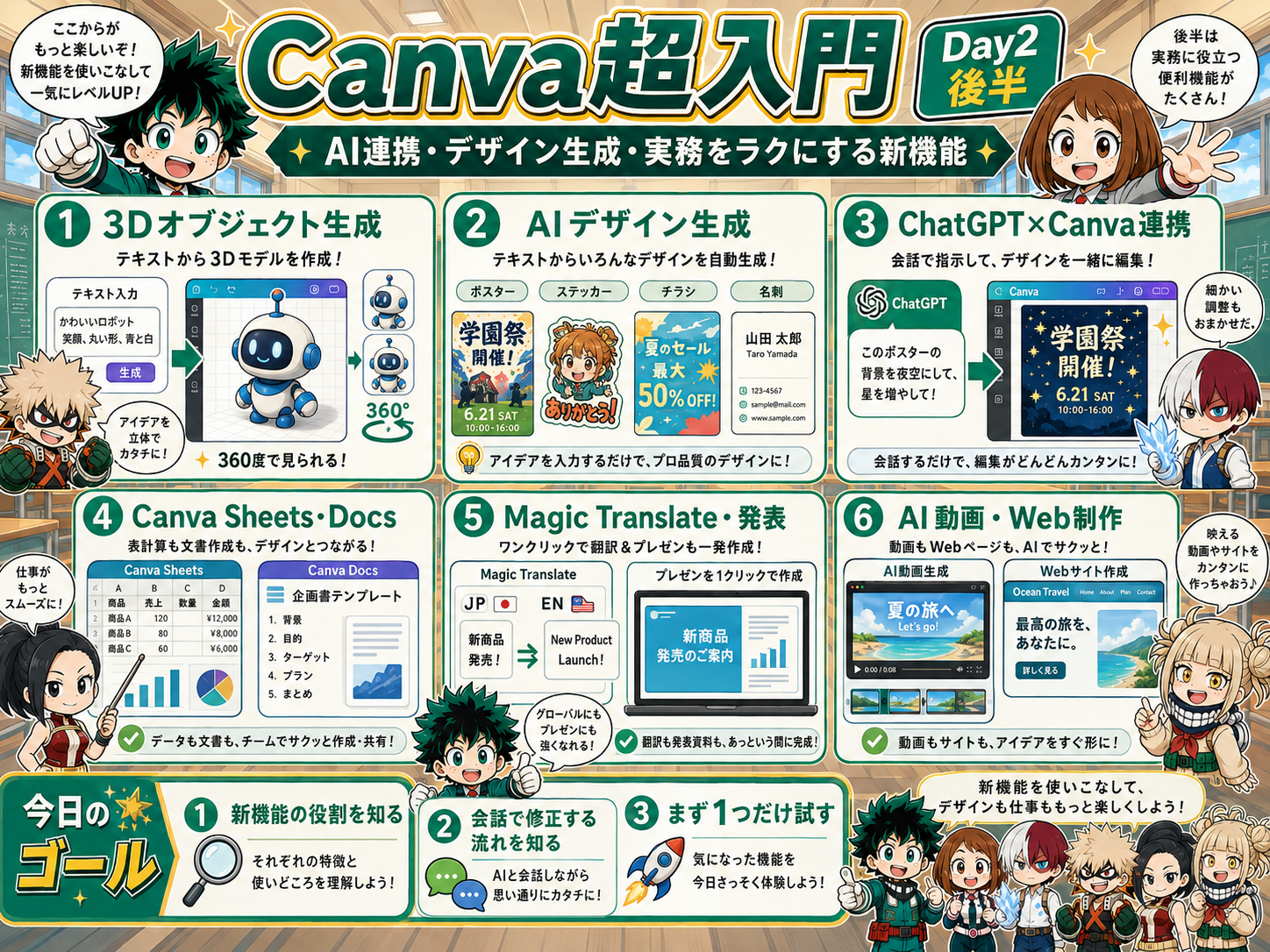
資料内では、ChatGPTからCanvaへデザイン作成や修正を指示する流れが紹介されている。ChatGPTが単独で画像を直接加工するのではなく、会話を入口にCanva側の編集機能を使う考え方だ。
営業資料の日付変更、採用チラシの写真差し替え、SNS画像の色違い作成など、小さな修正が積み重なると大きな時間になりますわ。
「いい感じに直せ」じゃ伝わらねぇ! 誰向け・何を変える・何を残すを言え!
元デザインを用意して、変更を文章で伝え、マジックレイヤーで要素を分け、Canvaで文字・色・写真を調整して、最後に保存するんだね。
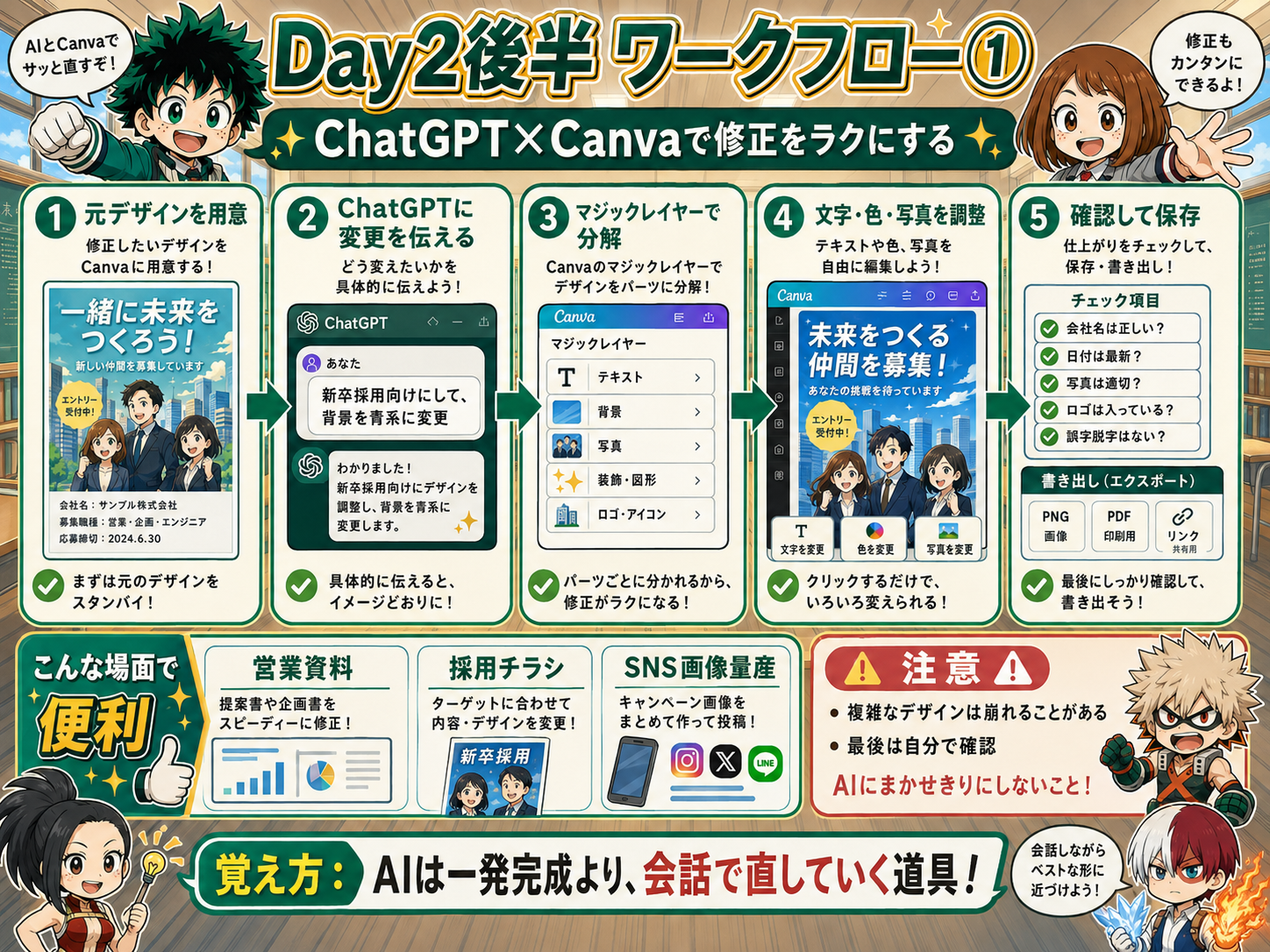
会社名、実績、サービス内容、日付などを差し替える。
募集職種、対象者、写真、説明会情報を変更する。
同じキャンペーンから色違い・サイズ違い・文章違いを作る。
Canva AIは、完成品を1枚だけ作らせるより、同じテーマから複数案を出し、比較して選ぶ使い方が分かりやすい。3D素材・ステッカー・デザイン案・Webサイトなど、入口が増えている。
かわいい案、強い案、大人っぽい案。最初から1つに決めず、雰囲気を変えて比べた方が楽しいよ。
Magic Mediaでは3Dオブジェクトや素材を作る入口があり、AIデザインではポスター・名刺・ステッカーなどの案を作れる。スタイルマッチは雰囲気をそろえる用途だ。
案を増やすだけで終わるな! 一番マシな案を選んで、文字と配置を自分で詰めろ!
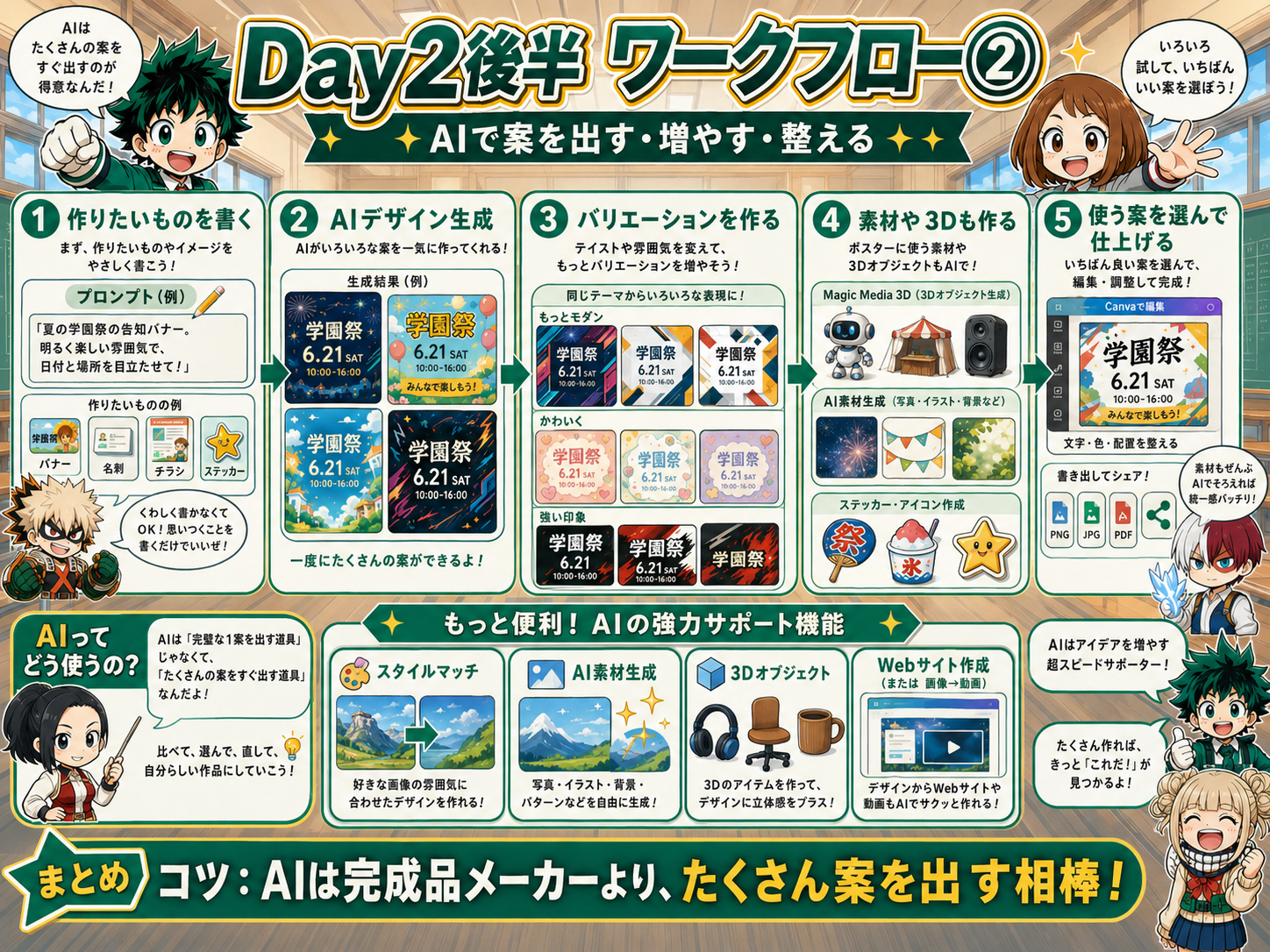
Magic Mediaで立体的な素材を作り、方向を変えて使う。
壁紙、ステッカー、チラシ、名刺などの案を出す。
「もっとモダン」「強い印象」などで別案を作る。
写真・イラスト・背景・アイコンなどをキーワードから作る。
素材の雰囲気をそろえ、同じシリーズらしく見せる。
文章や画像をもとに商品紹介ページなどの土台を作る。
SNS、バナー、チラシ、資料など用途に合わせて作る。
比べる → 選ぶ → 直す。AI案をそのまま完成品にしない。
Canvaは画像だけでなく、表計算・文書・翻訳・プレゼンにも広がっている。初心者は「情報を整理する → 文書にする → 翻訳する → 見せる」と覚えると迷いにくい。
Canva Sheetsでは表形式で情報を整理し、行のグループ化・折りたたみ・列の非表示などを使えますわ。
Docsで文章にして、Magic Translateで翻訳して、そのままプレゼンにできるなら、ソフトを何個も行き来せんでええんやね!
社内資料、セミナー、商品説明、海外向け案内みたいに、同じ情報を違う見せ方へ変える時に便利だね。
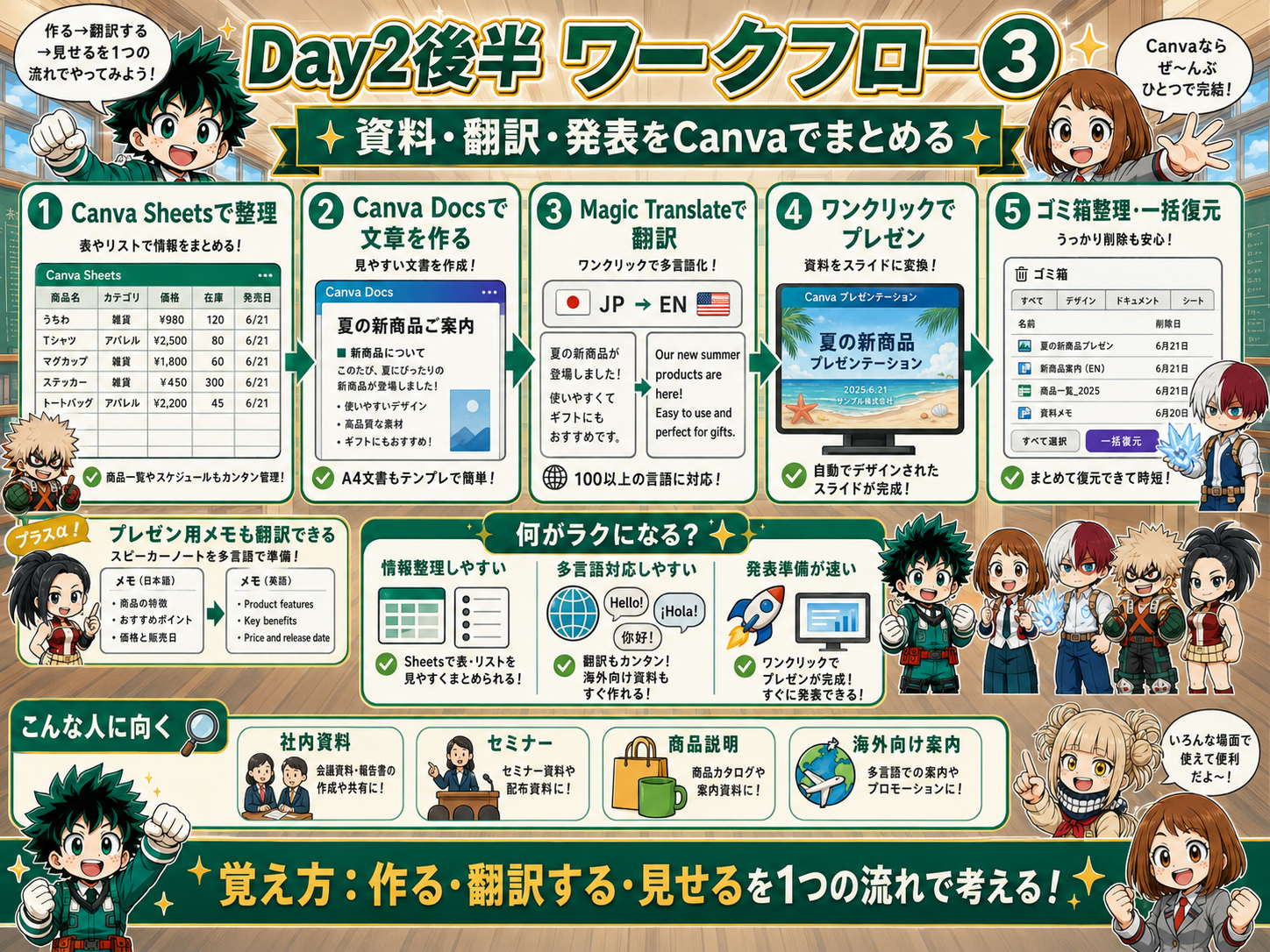
Excelのように表やリストを整理し、大量データを扱う。
A4などのページ形式で、印刷資料やビジネス文書を作る。
デザイン本文だけでなく、発表用メモも多言語へ変換する。
編集画面からすぐ発表表示へ移りやすい。
複数素材をまとめて復元・削除し、整理時間を減らす。
会議資料、研修、商品カタログ、海外向け案内、セミナー。
資料内では、文章から動画を作るAI機能、日本語音声付き動画、Canva AIによるWebサイト制作などが紹介されている。動画・Webは、画像より確認項目が増えるので、小さく試すのが安全。
文章から動画のたたき台を作る。資料内では16:9の例が紹介されている。
多言語対応や日本語音声を使った説明動画への応用が想定される。
ブランドサイトや商品紹介ページの土台を作り、URLで公開する。
AIに全部やってもらうんやなくて、面倒な部分を助けてもらって、最後は自分で確かめるんやね。
その通り。Day2後半の合格ラインは、AIで1案出し、1回直し、自分で確認して保存できることだよ。
Canvaで見やすいデザインを作る近道は、感覚だけで並べることではなく、近接・整列・反復・コントラスト・余白の5つを順番に確認すること。ここでは「なんとなく置く」を卒業する。
デザインってセンス勝負に見えるけど、初心者こそルールを使うと一気に分かりやすくなるよ。まずは5つの基本を知ろう!
配置をちょっといじっても、何が正解なんか分からん時あるよね。そういう時に見る順番があると助かるわ。
順番はシンプルですわ。近接 → 整列 → 反復 → コントラスト → 余白です。これを使えば、チラシ・名刺・SNS画像でも土台が整います。
やさしく言うと:情報をまとめる → そろえる → ルールをくり返す → 大事な所を目立たせる → すき間で読みやすくする、の流れ。
近接は「仲間を近づける」、整列は「端や中心をそろえる」こと。ここが崩れると、どれだけ色や装飾を足しても読みにくくなりやすい。
タイトル、説明、日時、場所がある時って、とりあえず空いてる所に置きがちやねん。それが読みにくさの原因なん?
そうだ。関係ある情報はまとめろ。関係ないグループは離せ。バラバラ配置は、それだけで見づらい。
Canvaでは、まず情報を分けてから近づけます。その後、左端・中央・余白までそろえると、一気に整って見えますわ。
ポイント:近接は「グループづくり」、整列は「線をそろえる作業」。写真やアイコンだけでなく、余白もそろえる。
タイトルと説明、日時と場所など、つながる情報を近くに置く。
左端・中央・右端のどこにそろえるかを決め、見えない線を作る。
線や飾りを増やさなくても、すき間だけでグループを分けられる。
迷ったらまず左揃え。文章が多い時ほど安定して読みやすい。
反復は「同じルールをくり返す」こと。コントラストは「差を作って視線を集める」こと。2つを一緒に使うと、まとまりと伝わりやすさが両立しやすい。
色・フォント・カードの形・余白をそろえると、見ている人が安心して読める。これが反復の力だよ。
その上で、一番伝えたい情報だけ大きく、濃く、広く扱う。全部同じ強さにすると、主役が消える。
「全部目立たせる」は失敗の定番だ。主役は1つ。ほかは脇役。このメリハリがコントラストってわけだ。
ジャンプ率(大きい要素と小さい要素の差)が高いほど、SNSやサムネ向きの強い見た目になりやすい。
色、フォント、見出しサイズ、配置、カードの形、余白幅。
一番見せたい言葉、日付、価格、ボタンなどを1つ選ぶ。
大きさ・色・余白・太さの差を、誰が見ても分かるくらい作る。
高いと元気・強い印象、低いと上品・落ち着いた印象になる。
余白は何もない空間ではなく、情報整理・視線誘導・印象づくりを担う大事な要素。広い余白は上品さや落ち着きを、狭い余白は勢いやにぎやかさを作る。
空いてる所を見ると、つい何か入れたくなるんよね。でも、それでごちゃつくことも多い気がする…。
余白は、見せたい情報のまわりに静かな空間を作る役目です。文字間(レタースペーシング:字と字のすき間)や行間(ラインハイト:行と行のすき間)も余白の一部ですわ。
余白があると、視線が迷いにくい。写真のまわりに空間があるだけでも、落ち着いた印象になる。逆に詰めると、迫力や勢いが出る。
目安:文字間は文字サイズの約5〜10%、行間は文字サイズの約150〜200%くらいを基準にすると調整しやすい。
グループごとにすき間を分けると、区切りが自然に伝わる。
主役のまわりに余白を作ると、目が集まりやすくなる。
広い余白は高級感、狭い余白は活気や安さの印象を出しやすい。
被写体の周囲に空間があると上品、少ないと迫力が出る。
Day3前半の合格ラインは、派手な作品を作ることではありません。1枚のデザインをルールで見直せることですわ。
うん! デザインが急に上手く見える時って、実は小さなルールがちゃんと働いてる時なんだ。次はこの考え方を作品づくりに使っていこう!
Day3後半では、Canva AI(Canva内で相談できるAI機能)と、ChatGPT、そしてマジックレイヤー(画像を文字・人物・背景などに分けて編集しやすくする機能)を使って、ポスター制作を短く・ラクに・わかりやすく進める。ポイントは、AIに丸投げすることではなく、AIで案を出し、人が伝わる形に整えることだ。
AIって、ゼロから考えるのが苦手な時にすごく助かるんだ。タイトル案、構成案、雰囲気の提案まで、一緒に考えてくれる!
かんたんに言うと:最初の一歩をAIが手伝うってこと。でも最後は、人の目で見やすさを整えるのが大事やで。文字の位置、余白、CTA(行動をうながすボタンや文言)を直すと、グッと伝わりやすくなる!

Canvaの中だけでも、ポスター制作はかなり進められる。大事なのは、いきなり飾りから始めるのではなく、サイズ→基本情報→AI相談→提案確認→配置の順で進めること。

ChatGPTは、ラフ案(たたき台)づくりが得意。Canvaは、その案を実際のデザインにして、細かく修正するのが得意。さらにマジックレイヤーを使うと、1枚画像のままでは難しい修正がやりやすくなる。

重要なのは、全部を作り直すのではなく、直したい場所だけ触ることだ! これが時短につながる。
AIは速い。でも雑なまま出したら意味ねぇ。CTAとタイトルが目立ってるか、そこだけでも必ず見直せ。
マジックスタジオは、画像加工の便利道具セットみたいなもの。背景除去、切り抜き、消しゴム、拡張を使えば、素材を整えやすくなる。最後はフォント、余白、誤字、CTAの目立ち方まで確認して完成。

商品や人物だけを目立たせたい時に使う。
必要な部分だけ取り出して、好きな場所へ置ける。
邪魔な写り込みや余計な要素を消せる。
画像の外側を広げて、SNSや印刷サイズに合わせやすくする。
AIは助手。最後の監督は人間。そこを忘れなければかなり強い。
Day3後半の合格ラインは、AIを使うこと自体ではありません。AIの提案を使って、伝わる1枚へ整えられることですわ。
うん! AIがたたき台を作ってくれるから、僕たちは「どう伝えるか」に集中できるんだ。これでポスター制作のスピードがかなり上がるはず!
パソコンが苦手でも大丈夫。AIは魔法ではなく、下書きを手伝ってくれる便利な相棒です。
① ChatGPTで考える → ② Geminiで見た目を作る → ③ Canvaで人間らしく仕上げる。この順番で進めます。

店名、商品、ターゲット、色、サイズを伝えると、チラシの構成と画像生成用の指示文を作れます。

AI画像をそのまま使うのではなく、文字・写真・ロゴ・QRコードを整えて完成品にします。

良いチラシを作るコツは「頭の中のイメージを言葉にすること」です。
色、配置、写真、文字位置を細かく説明するとAIの精度が上がります。

フォントは文字の形だけではなく、デザインの雰囲気を伝える大切な部品です。
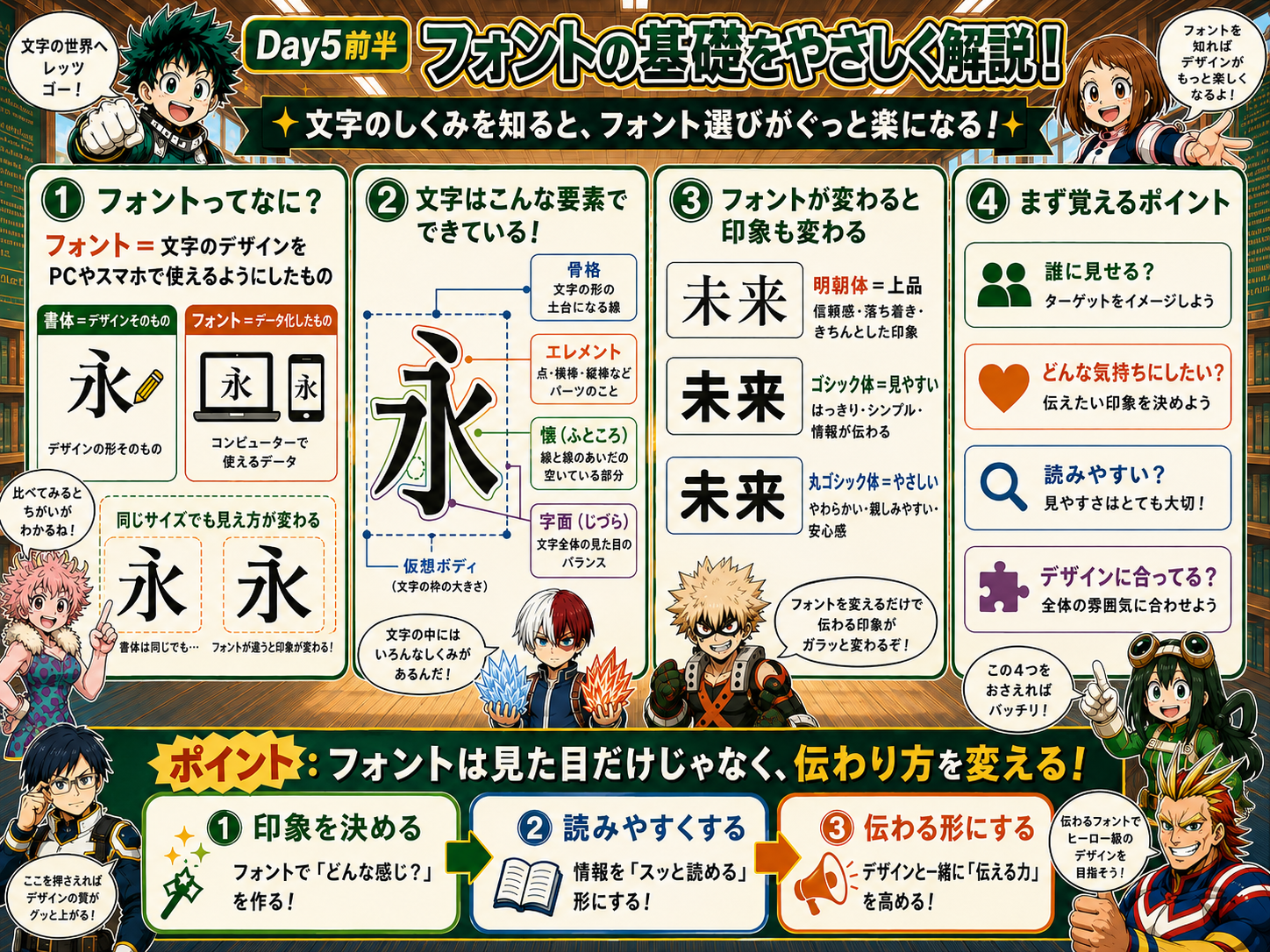
上品・知的・信頼感。
見やすい・力強い。
優しい・親しみやすい。
個性・特別感。
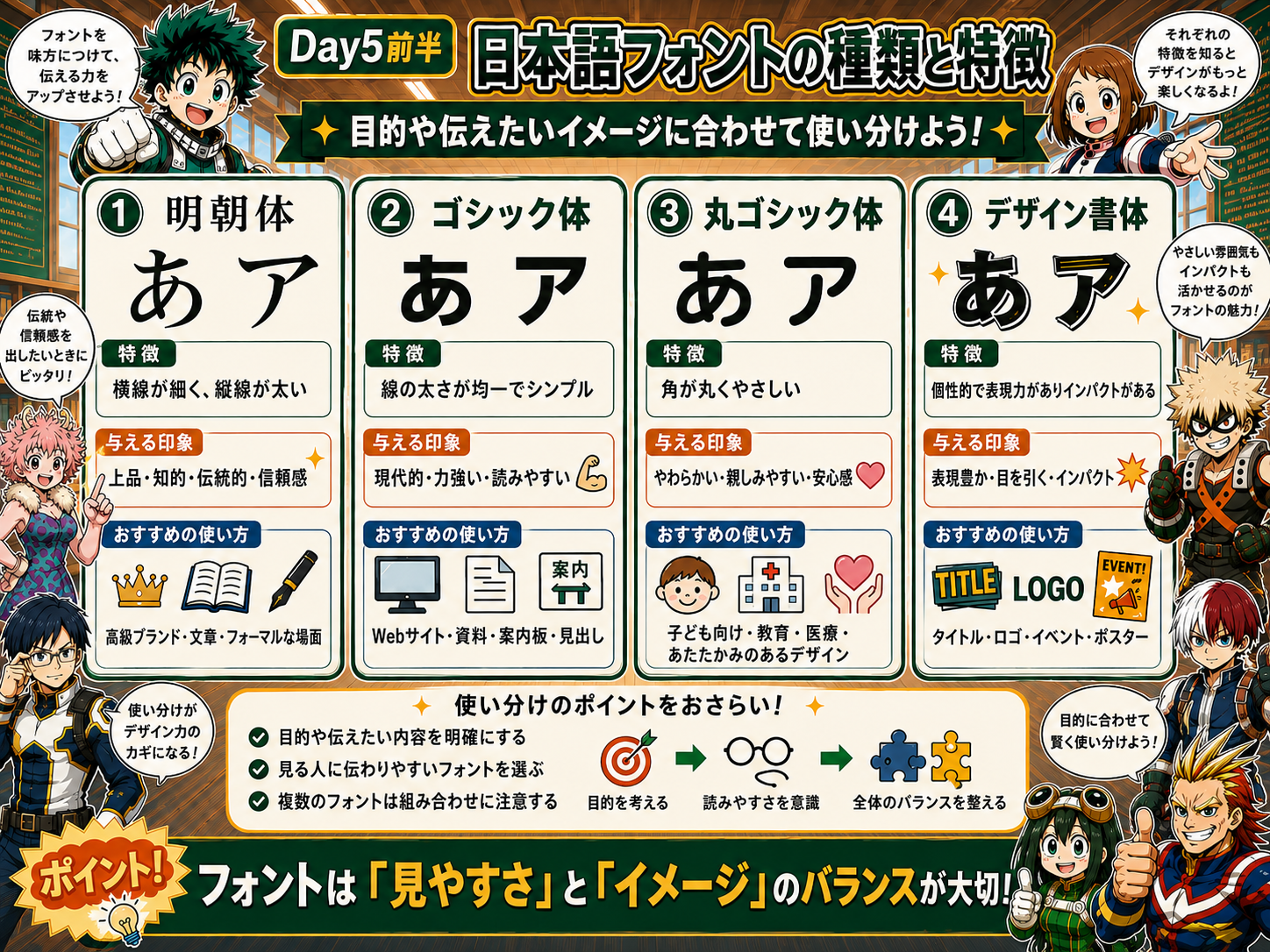
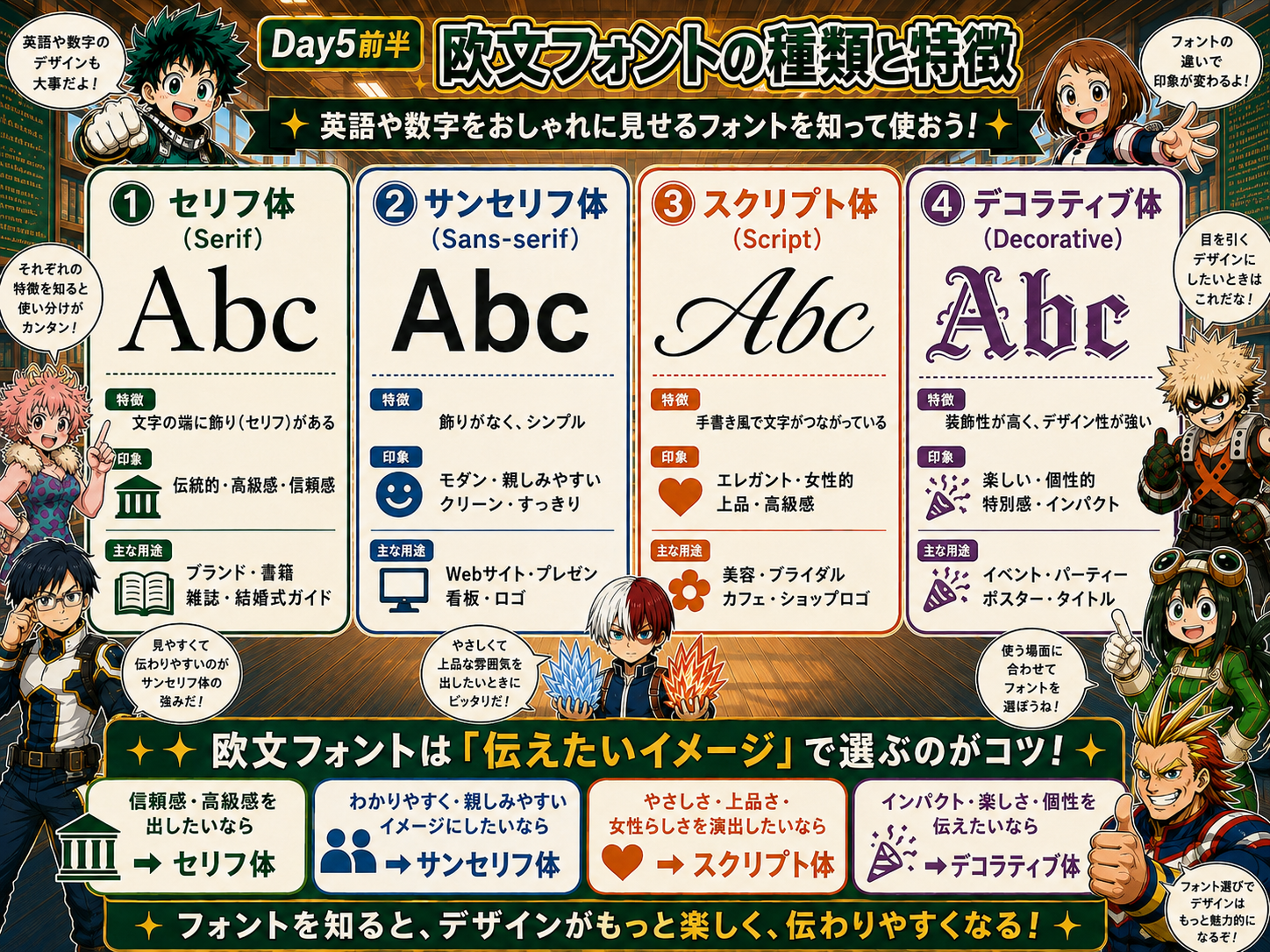
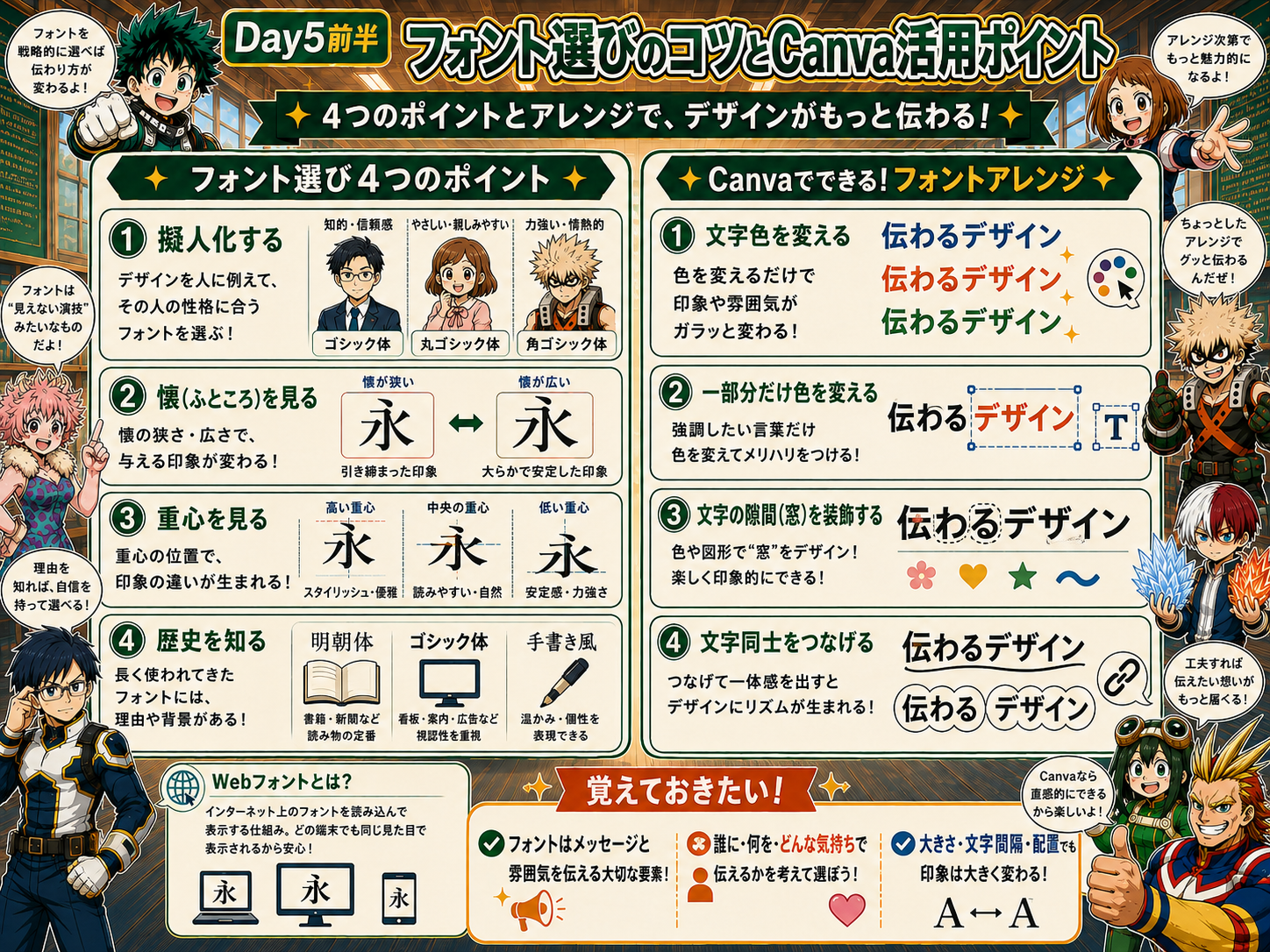
見た目がなんとなく素人っぽくなる原因は、派手な加工不足よりも文字の間隔・行間・強調のしかたが整っていないことが多い。ここでは、パソコンが苦手でも実践しやすい形で「文字詰め」「文字組み」「文字強調」をやさしく整理する。
文字って入力したら終わりやと思ってた……。なんでわざわざ間をいじるん?
文字の間がバラバラだと、読む前から「雑そう」に見えるんだ。逆に、少し整えるだけで読みやすさ・高級感・勢いまで変わるよ。
かんたんに言うと、文字詰めは「文字の見た目の掃除」。加工でごまかす前に、まず文字を整えろ! それだけで見栄えが一段上がる!
文字組みは、難しい理論を全部覚えなくても、順番を決めるだけでかなり整う。
元気に見せたいのか、上品に見せたいのかを先に決める。
タイトル用・本文用を決め、使う種類を増やしすぎない。
字間は文字サイズの5〜10%、行間は約70%を目安に見る。
色・太さ・囲みなどで、本当に見せたい言葉だけを目立たせる。
デザインの完成度は、大きな演出だけでなく、最後の数ミリの調整で決まります。納品前には必ず文字組みを見直しましょう。
難しく考えなくていい。違和感がある所を1つずつ消していけばいい。見比べると案外すぐ分かる。
強調の方法はたくさんあるが、最初は「動きをつける」「加工する」「素材を足す」「囲む」の4分類で覚えると使いやすい。
色は「飾り」ではなく、見る人の気分や行動を動かすスイッチ。難しく考えすぎなくてOKで、まずは色の意味・使いどころ・配色のバランスを知れば、デザインはかなり整う。ここでは、アナログ人間でも分かるように、色の考え方を超やさしく整理する。
色って、正直センスで決めるもんやと思ってた。赤とか青とか、好きなの選んだらあかんの?
好きな色を使ってもいいけど、見る人にどう感じてほしいかを先に決めると失敗しにくいよ。たとえば赤は目立つ、青は信頼、緑は安心、黒白は高級感、みたいに役割があるんだ。
まずは「このデザインで相手に何を感じてほしいか」を決める。それが色選びのスタート。なんとなく全部カラフルにするな! 色を増やしすぎると一気に散らかって見えるぞ!
「この色を使うと、どんな印象になるか」を知っておくと、色選びはかなりラクになる。
印象:情熱・危険・注意・緊急感
向いている場面:セール、強調、購買意欲を上げたい時
注意:使いすぎると圧が強い。文字色は読みにくくなることもある。
印象:信頼・誠実・清潔・安心感
向いている場面:企業、医療、コスメ、まじめな案内
注意:冷たく見えることがあるので、白や黄でやわらげてもよい。
印象:明るい・元気・注意
向いている場面:イベント、子ども向け、アクセント
注意:白背景に黄色文字は見えにくい。黒や濃い色と組み合わせる。
印象:安心・自然・健康・リラックス
向いている場面:健康食品、福祉、ナチュラル系
注意:地味になる時は白や黄色で明るさを足す。
印象:高級・洗練・シンプル
向いている場面:ブランド、高単価商品、都会的なデザイン
注意:重く見える時はグレーや淡い色を足すとやわらぐ。
おしゃれに見える配色は、センスよりも「ルールの有無」で差が出る。基本だけでも十分戦える。
この3つが変わると、同じ赤でも元気に見えたり上品に見えたりする。
初心者はこの比率を意識するだけで、かなりまとまりやすくなる。
隣り合う色でまとめる。自然で失敗しにくい。
色相環で三角形になる3色。ポップで印象的。
同じ色相でまとめ、明るさや鮮やかさで差をつける。
同じトーンでそろえて、色だけ変える。統一感が出やすい。
色選びは、最初から完璧を目指すより「順番」で決めるのがラク。Canvaなら見ながら直せるので、初心者向き。
安心感を出したいのか、元気に見せたいのかを先に決める。
背景や全体の主役になる色を1つ選ぶ。
ベースと相性のよい補助色を1つ選ぶ。
ボタン・見出し・価格など、本当に目立たせたい場所だけに使う。
Day6前半で「色の意味」と「配色の基本」を覚えたら、後半はCanvaで迷わず色を決める方法へ進む。カラーハーモニー、写真からの配色、CMYK、ブランドキット、成功パターンの保存までを、PCが苦手でも順番どおり進められる形でまとめる。
色を3色に絞るのは分かったけど、その3色をどう選ぶかでまた止まってまう……。
そこでカラーハーモニーだよ。基準になる色を1つ決めると、色彩理論に沿った組み合わせを考えやすくしてくれるんだ。
覚え方:まず1色を決める → 組み合わせ候補を見る → Canvaに反映する。最初から全部の色を自分でひねり出すな! 基準色を1個決めて、そこから広げろ!
色選びや配色に悩む人向けのCanvaアプリ。色彩理論を使って、バランスのよい色の組み合わせを考えやすくする。
「何色を合わせればいい?」で固まりにくくなる。ベースカラーから候補を広げられる。
一部有料の配色がある場合でも、色相環と基本ルールを知れば、無料範囲でも自分で組み合わせを作りやすい。

ボタンを全部覚える必要はない。まずは「アプリを開く → 基準色を決める → 組み合わせを選ぶ → 反映する」の流れだけでOK。
Canvaの「アプリ」から「カラーハーモニー」を検索して開く。
デザインの中心になる基準色を1つ決める。スポイトでデザイン上の色を取る方法も使える。
「同色系」「大胆でダイナミック」「控え目で調和的」「ランダム」などから目的に合うものを試す。
候補の中から気に入った配色を選び、デザインの色へ反映する。


カラーハーモニーを便利に使うほど、色相環の基本を少し知っていると判断が速くなる。
色相環で近い色同士。統一感があり、自然でやさしく、初心者でも失敗しにくい。
色相環で反対側にある色。コントラストが強く、重要な所を目立たせたい時に向く。
色相環で三角形になる3色。バランスがよく、ポップで印象的な配色を作りやすい。
色相環で四角形になる4色。変化を出しやすいが、色を使う場所の整理が重要。
元資料では、色相環は本来24色で構成され、色彩検定では「慣用色名」なども学ぶと説明されている。講師は200点満点中188点で合格した経験も紹介している。


自分で色を考えても同じ配色ばかりになる時は、好きな写真や自然・インテリアの画像から色を借りる。
好きな配色だけでなく、普段使わない配色も保存しておくと、次の制作でアイデア不足になりにくい。
「カフェ 配色」「インテリア グリーン ベージュ」など、目的に近い参考を検索して研究する習慣をつける。
見つけた配色を「なぜ良いと思ったか」までメモすると、色だけでなくデザインの考え方も身につきやすい。

Webやスマホで見る色と、紙へ印刷する色は同じ仕組みではない。印刷物を作る時は、RGBとCMYKの違いを知っておくと「画面と紙で色が違う」を減らしやすい。
画面表示用の色。光の三原色で、モニターやWebデザインなどに使う。
印刷用の色。シアン・マゼンタ・イエロー・ブラックのインクで色を作る。RGBより鮮やかな色が沈んで見える場合がある。

Canvaは毎回ゼロから作るだけの道具ではなく、うまくいった色・フォント・文章・構造を保存して、次回も使える形にすると制作が速くなる。
色・フォント・世界観を固定し、毎回の判断回数を減らす。
「速報」「特典」「残席わずか」「申し込みはこちら」などを保存する。
事前告知 → 申し込み開始 → 状況共有 → 満席告知、の流れを型として残す。
毎回新作を作るより、反応が良かった型を少しずつ改善して使い回す。
LINE・Instagram・LPなどでも、成果が出た投稿やメッセージをテンプレート化しておくと、次回の制作をゼロから考えずに済む。

チラシは「売り込む紙」ではなく、「まず興味を持ってもらう入口」。 デザイン初心者でも、順番を守ればCanvaで伝わるチラシを作れるようになる。
Webと違い、チラシは1枚の中で興味・理解・行動まで伝える必要があります。 一番見せたい情報を決め、見る人の目線を考えることが大切です。
目的を決める → 誰に届けるか決める → 内容を整理する → Canvaで制作する。 いきなり作り始めないことが成功のコツです。
好きなお店・イベント・商品を1つ選び、 「誰に」「何を伝え」「どんな行動をしてほしいか」を決めてCanvaでチラシ案を作ろう。